EasyClockIn App (Android) 快速指南
应用程序启动画面
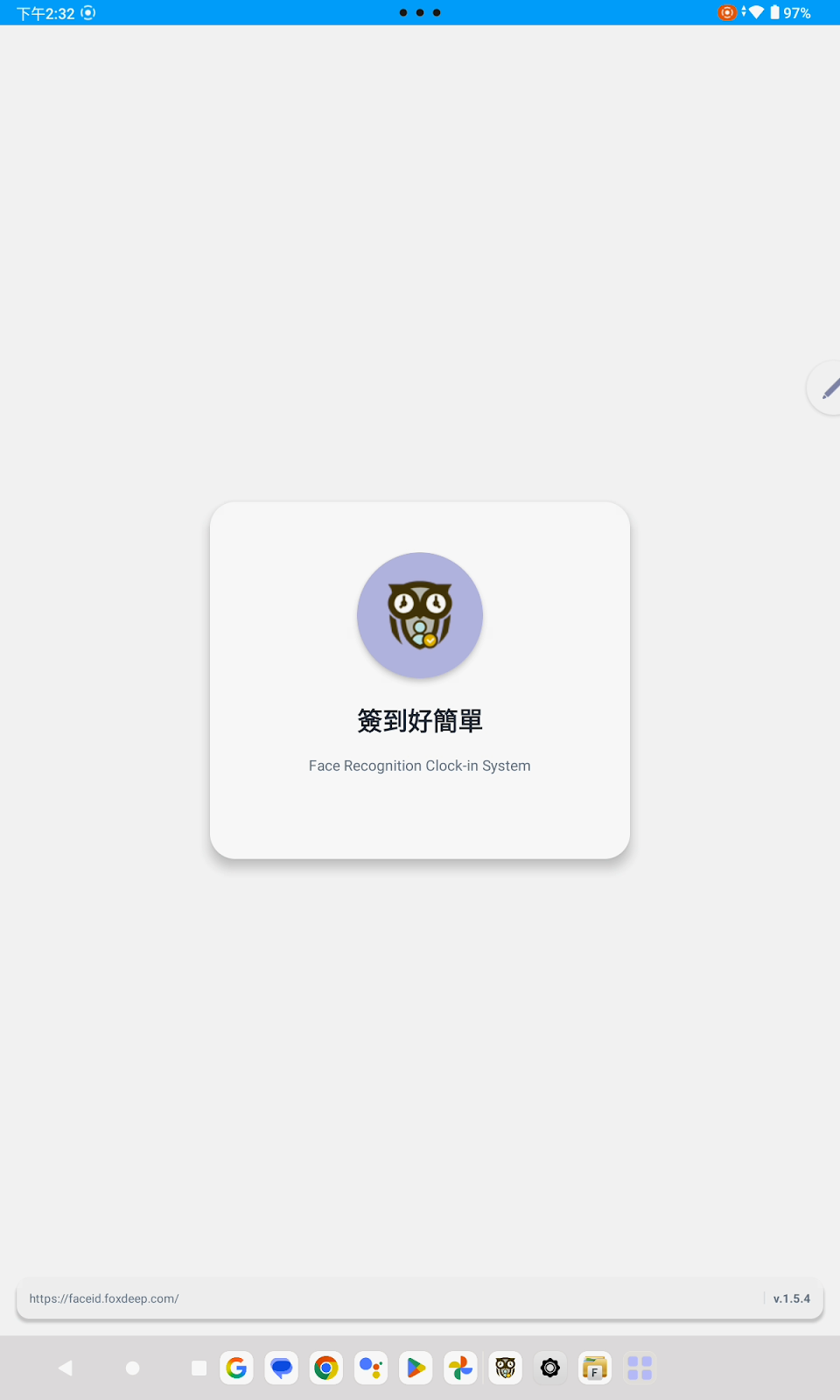
启动 App 后,首先会看到应用程序启动画面。
初次设备设置
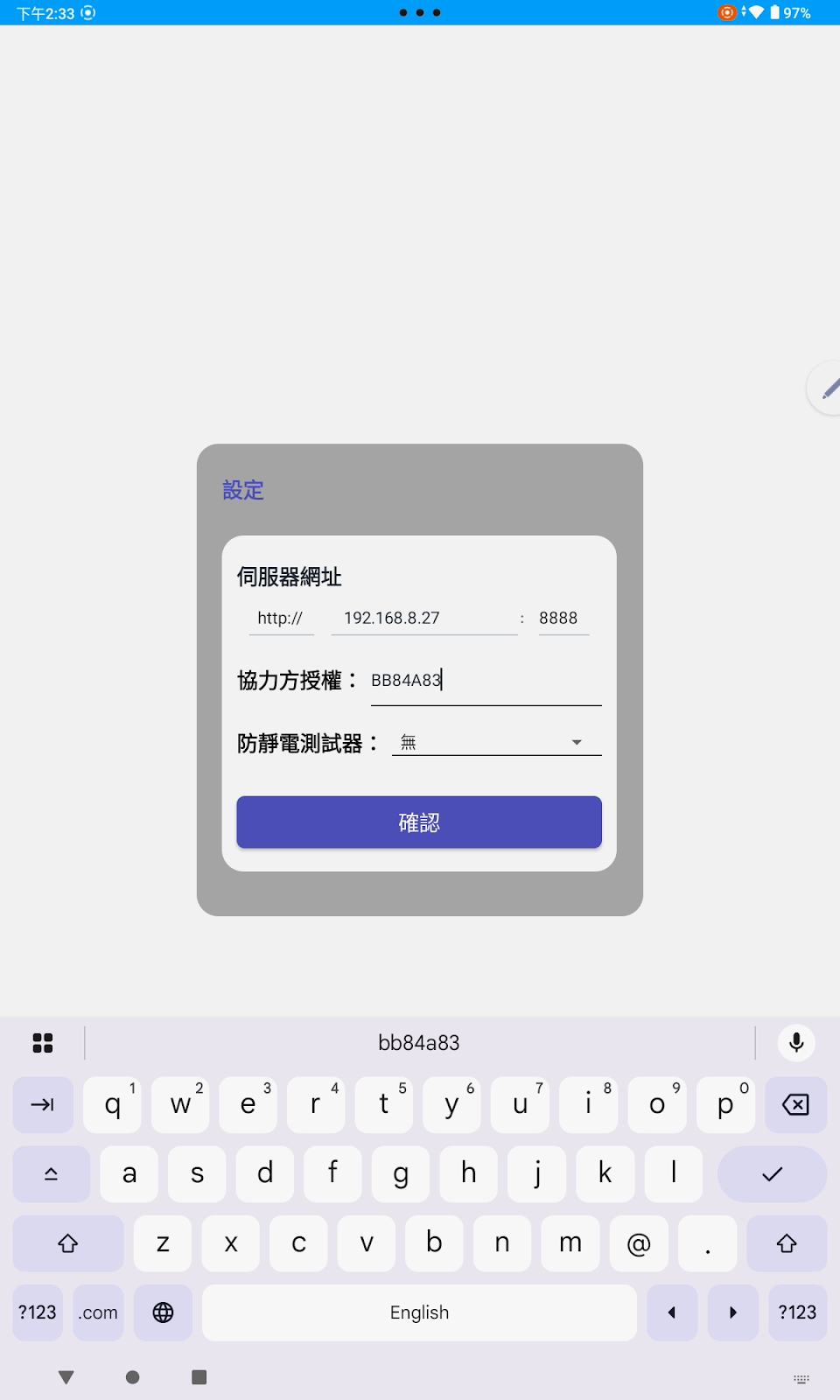
如果是第一次启动 App,您必须先设置 FaceID API 服务器地址。
您可以利用下拉式菜单选择 API 服务器支持的传输协议 (HTTPS 或 HTTP),然后输入服务器的 URL 或 IP,以及对应的 Port。若服务器使用 HTTPS 协议,并正在标准 443 Port 监听,则 Port 字段可以留白。同样地,若服务器正在标准 HTTP 80 Port 监听,Port 字段也可以省略。
接着,请输入协力方授权序号。
若您的服务不包含防静电检测模块,请将「防静电测试器」设置保持为 "无"。
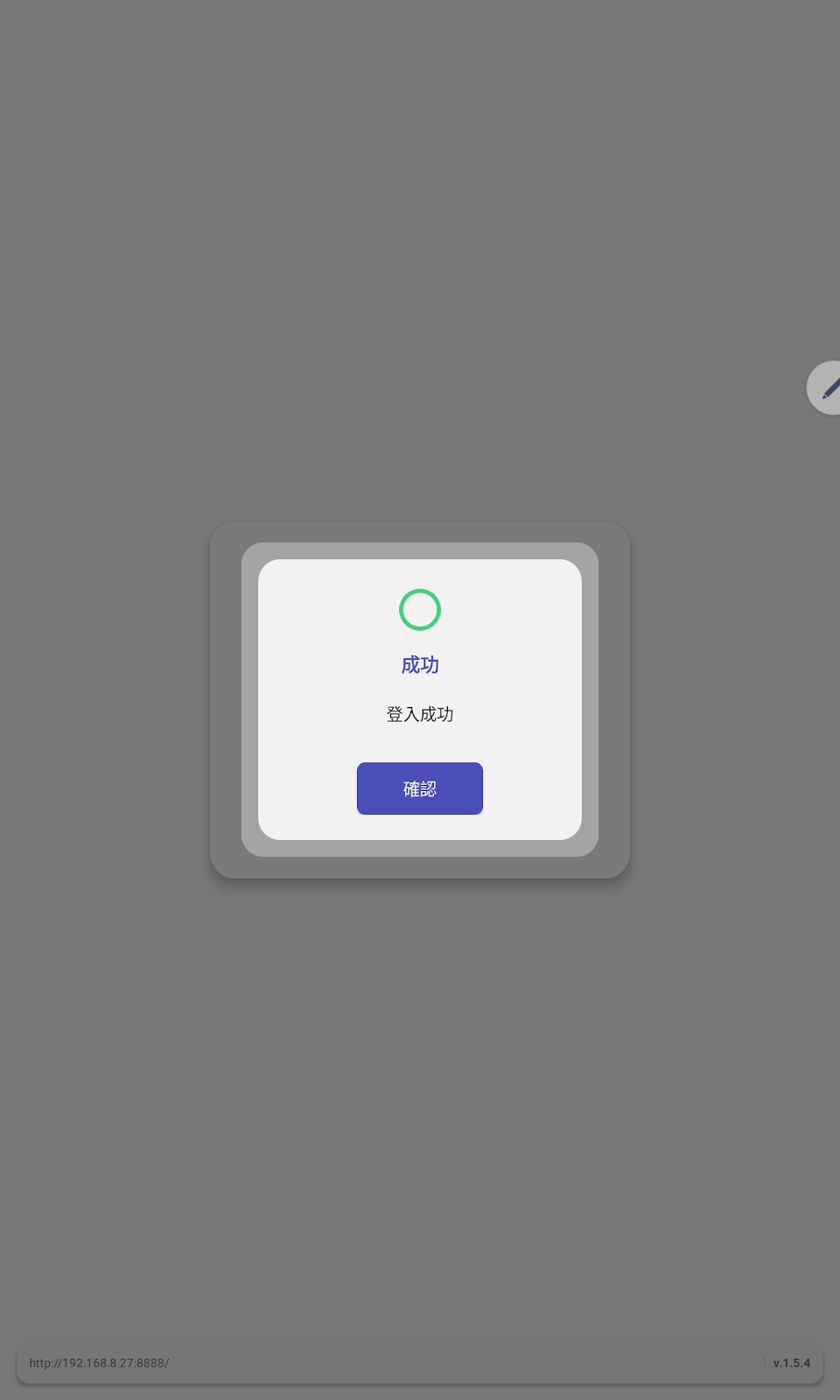
最后,按下 确认 按钮。App 会自动连线至 API 服务器,验证您的授权。若授权成功,将会显示 「成功」 消息。
卡片与人脸识别模式
若您的系统管理员经由网页界面将 App 的运作模式设置为 卡片与人脸识别模式,您将会看到以下的欢迎画面,正在等候您的员工卡片验证。
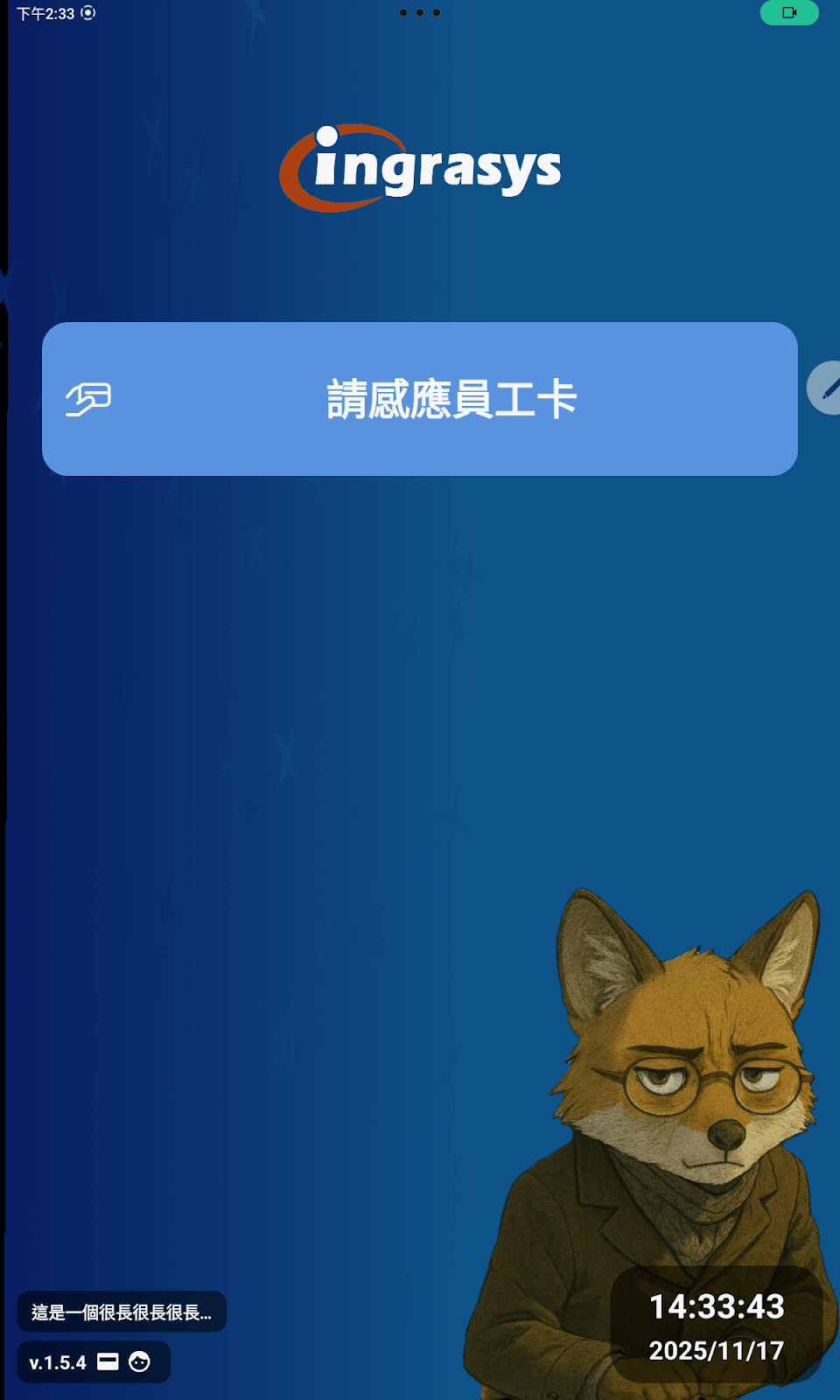
在您利用 RFID 读卡机扫描员工卡,并成功验证卡片后,App 将会进入人脸识别操作画面。
人脸识别流程
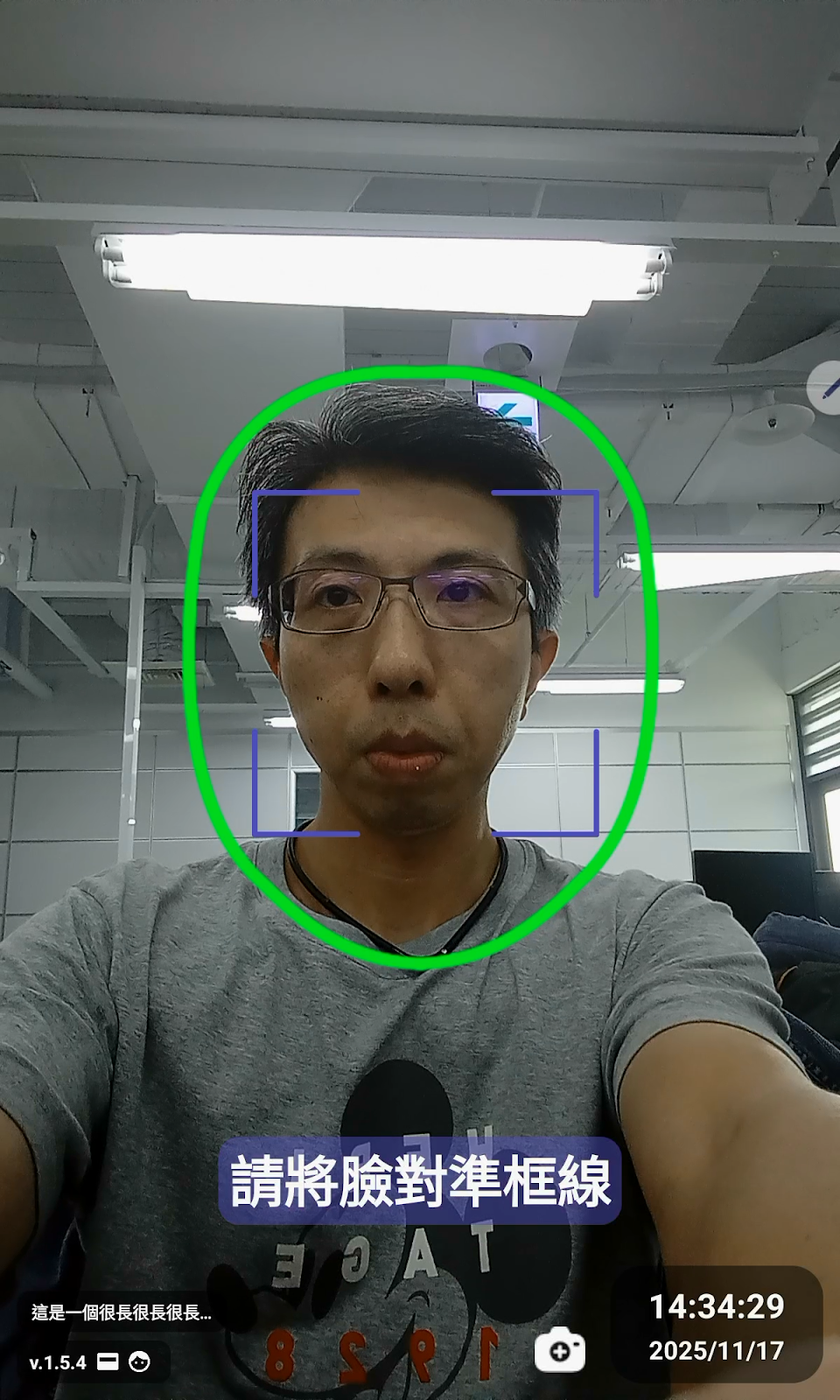
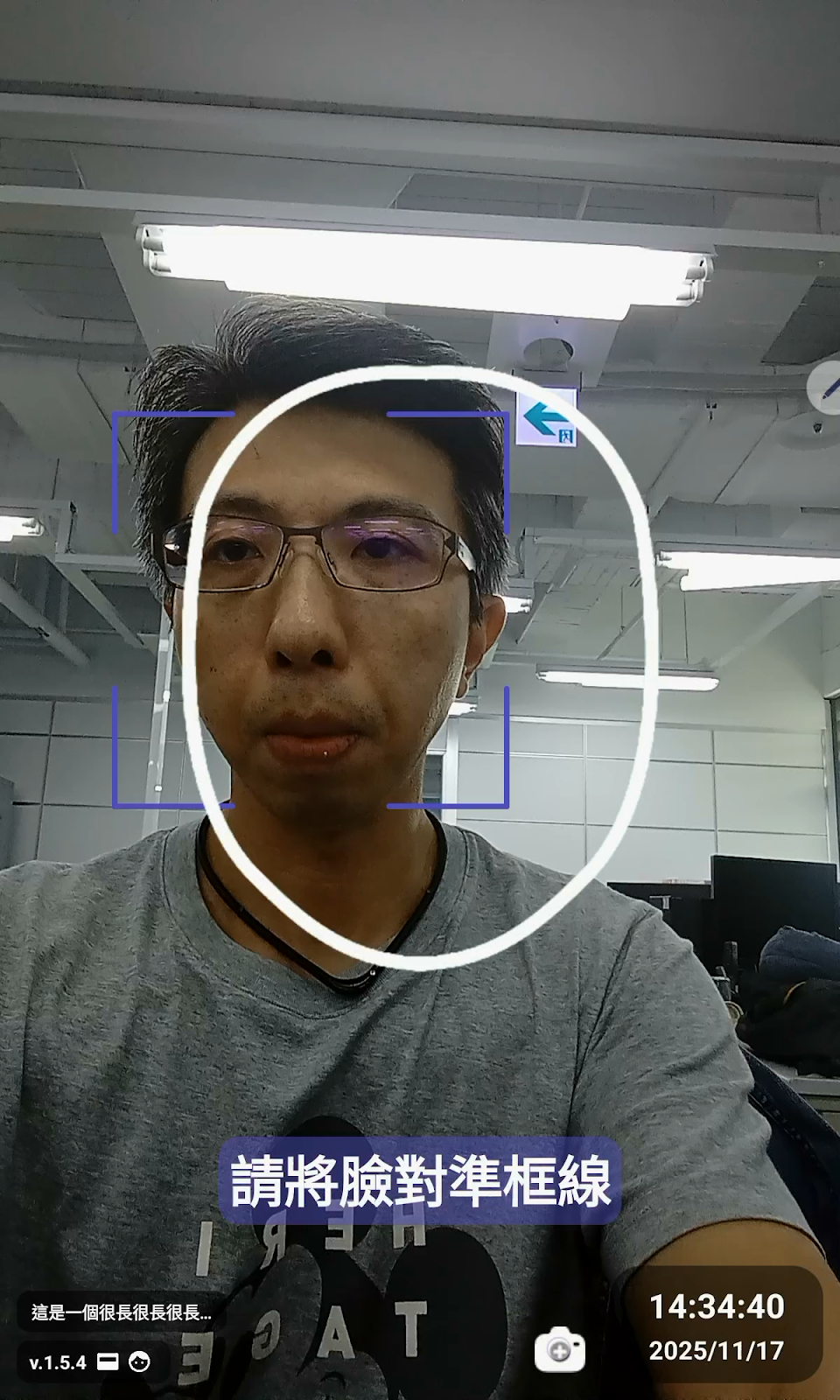
您会在画面上看到一个白色、椭圆形的 人脸识别导引框。请调整您的脸部,使之位于导引框的边界范围内。在您移动头部时,会出现一个蓝紫色方框指示您的头部位置。在白色椭圆导引框下方,App 会以蓝紫色半透明背景的文字框显示提示,指导您如何移动头部以达成最佳识别结果。这些提示包含「请将您的脸部对齐框线」、「请稍微后退一点」、「距离太远」等。
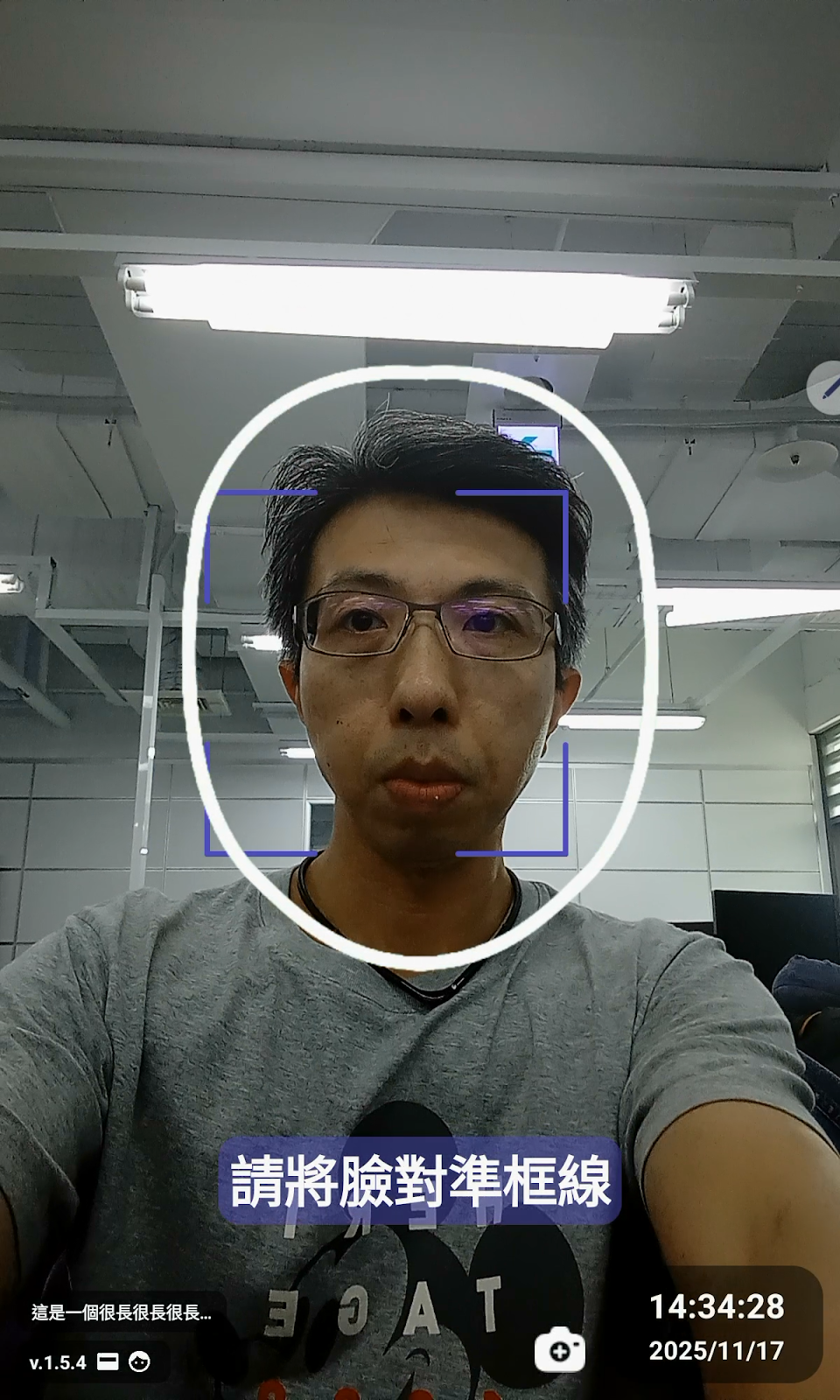
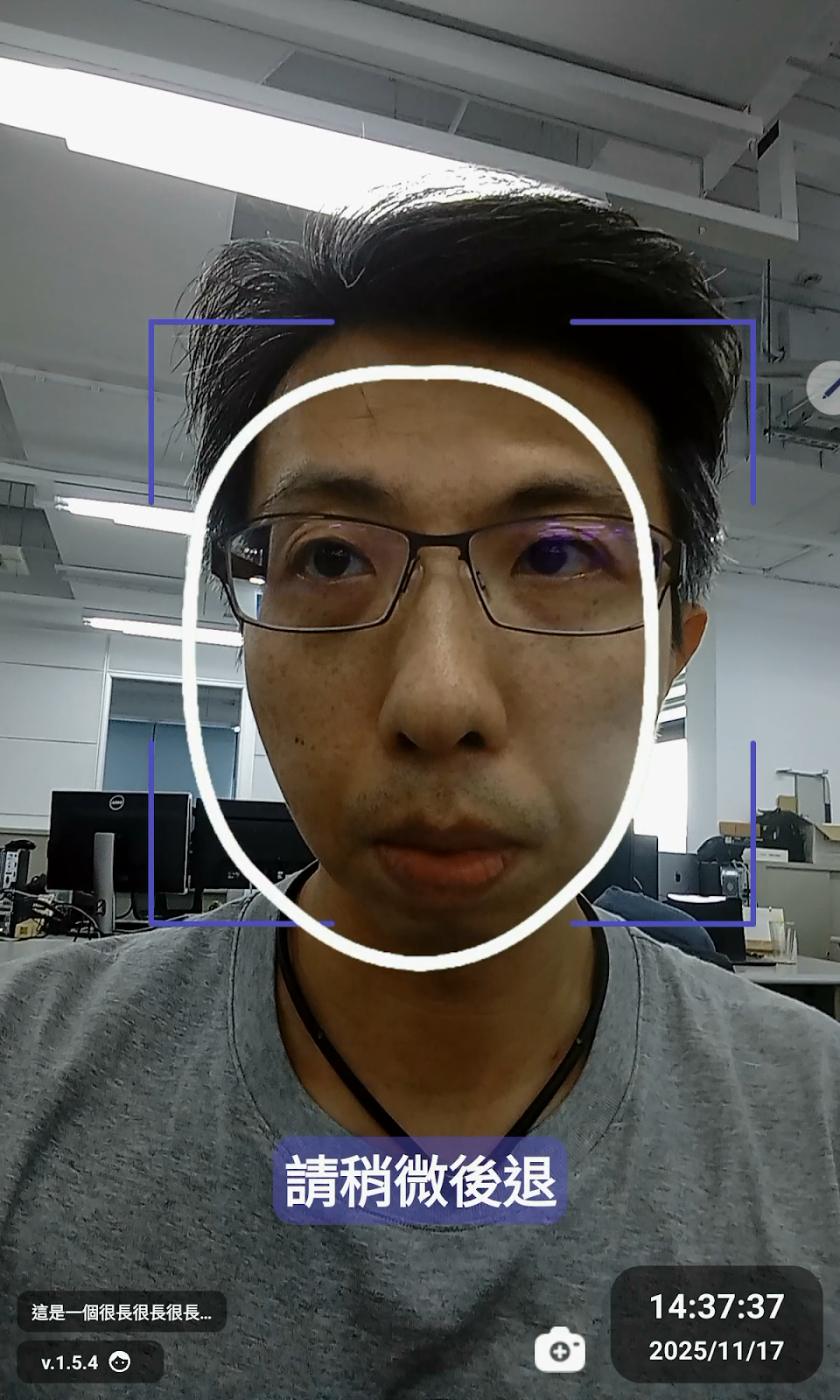
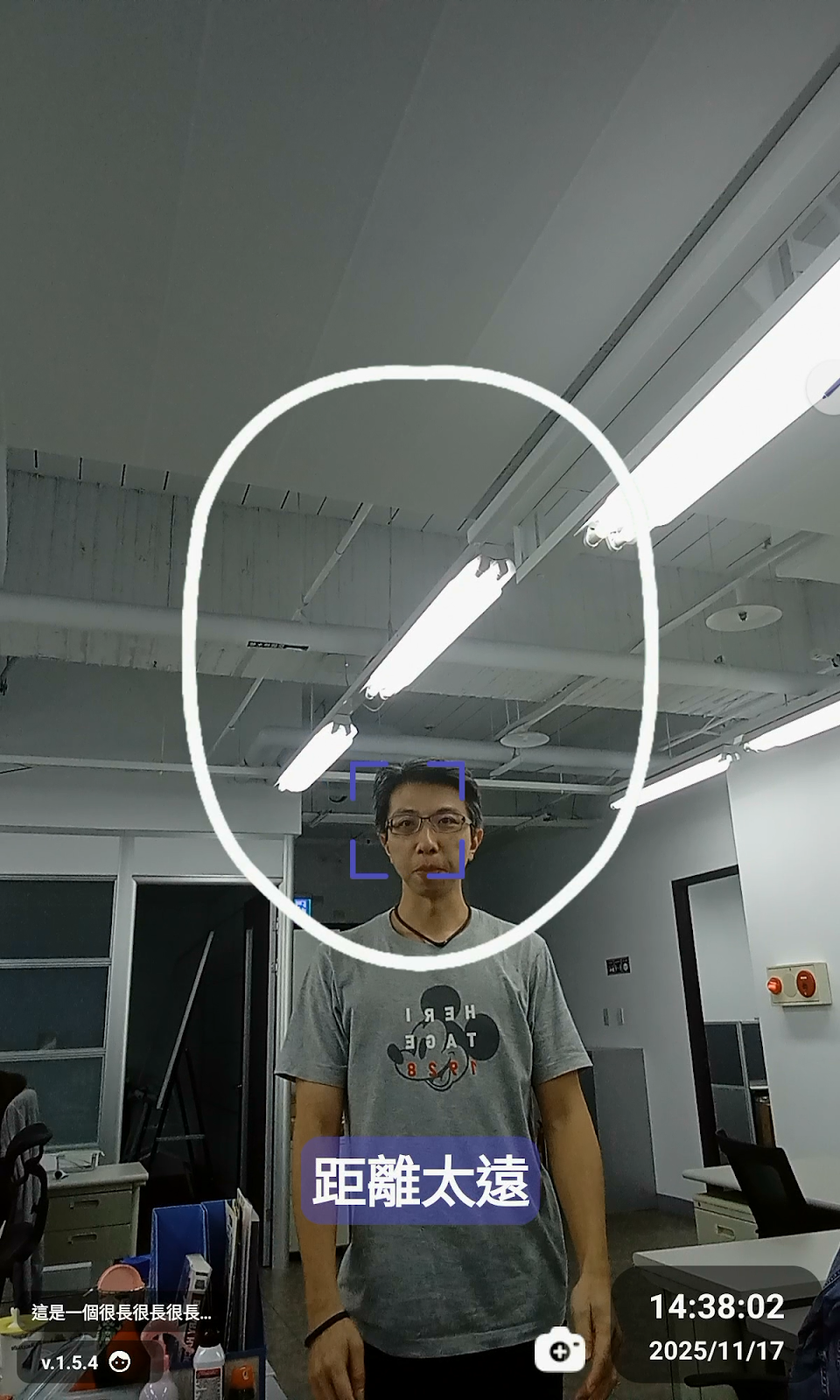
当 App 判断您的脸部与镜头距离适中,且头部转角位于中立位置时,App 会撷取您脸部的画面,并将其传输至服务器进行人脸识别。此时,原本白色椭圆形的导引框会变成荧光绿色。
注:「头部转角位于中立位置」是指头部没有过度前屈、后仰、侧弯或旋转的状态。(前屈:头部向前弯曲,下巴靠近胸部。后仰:头部向后倾斜。侧弯:头部倾向某一侧肩膀。旋转:头部向左或向右转。)
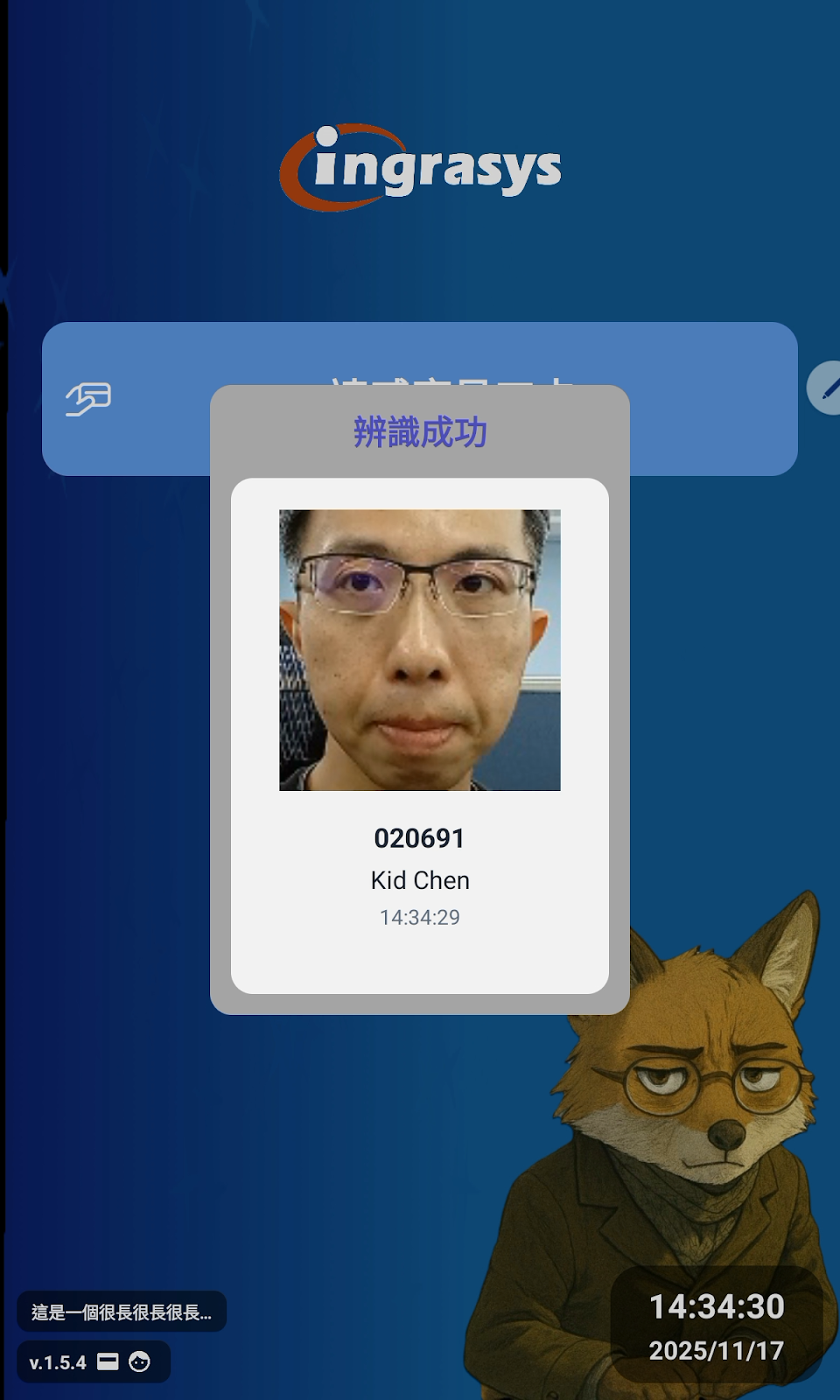
若识别成功,App 会显示一个小型结果卡,指示识别成功,并显示您的姓名/员工编号,以及此人脸识别记录的时间戳记。
仅人脸识别模式
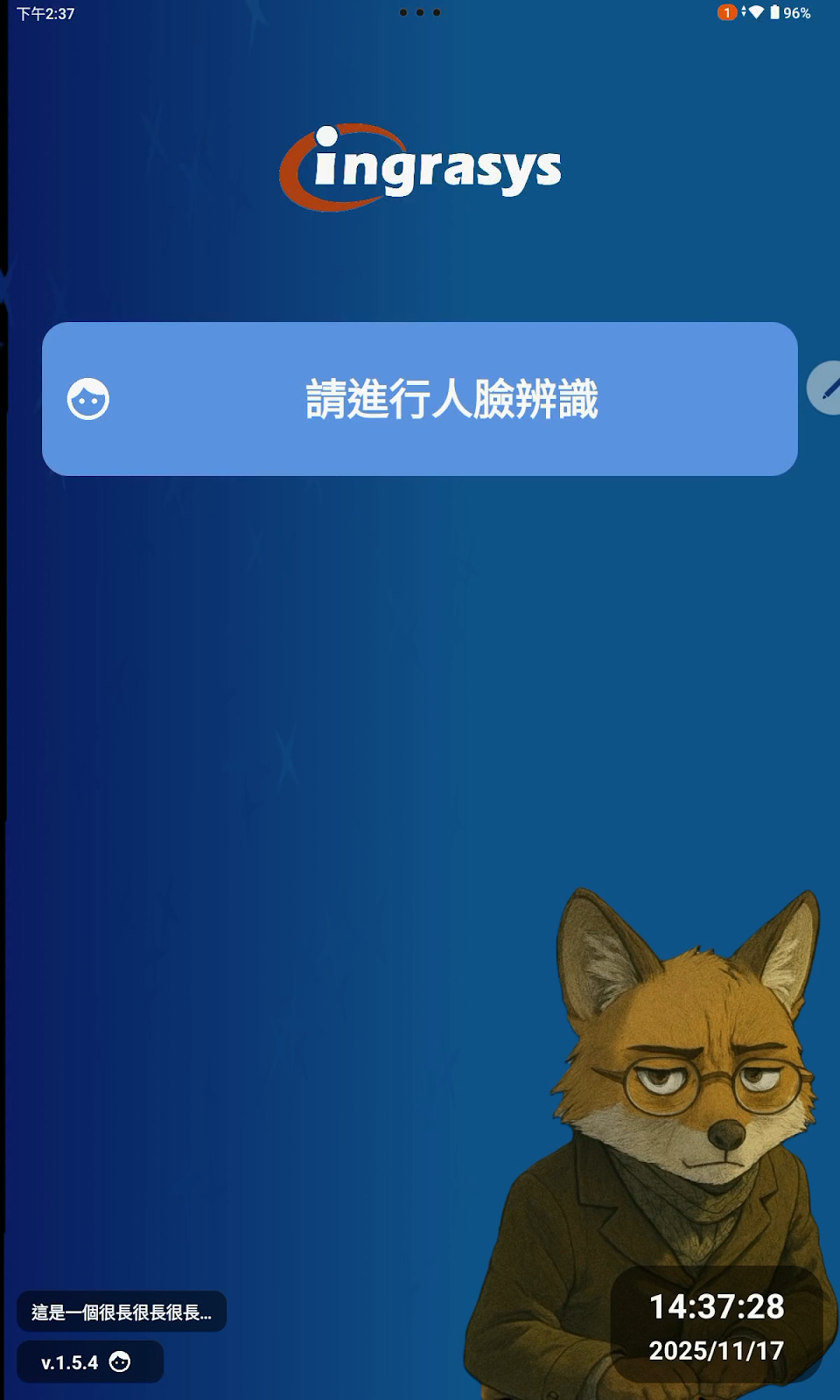
若您的系统管理员经由网页界面将 App 的运作模式设置为 仅人脸识别模式,您将会看到以下的欢迎画面。当 App 侦测到镜头前有人脸时,就会进入人脸识别操作画面。人脸识别的操作流程与「卡片与人脸识别模式」中描述的流程相同。
新增人脸照片
除了标准的操作(「卡片验证」与「人脸识别」)之外,App 也提供使用者 新增照片 的功能。此功能的目的为:当使用者外观发生较大变化时(例如:脸部受伤),使用者可以借此新增一张新的脸部照片至后端 API 服务器的人脸数据集,以提高识别率。
如果您希望新增人脸照片,可以按下人脸识别画面右下角 时间区块 旁边的 相机图示。
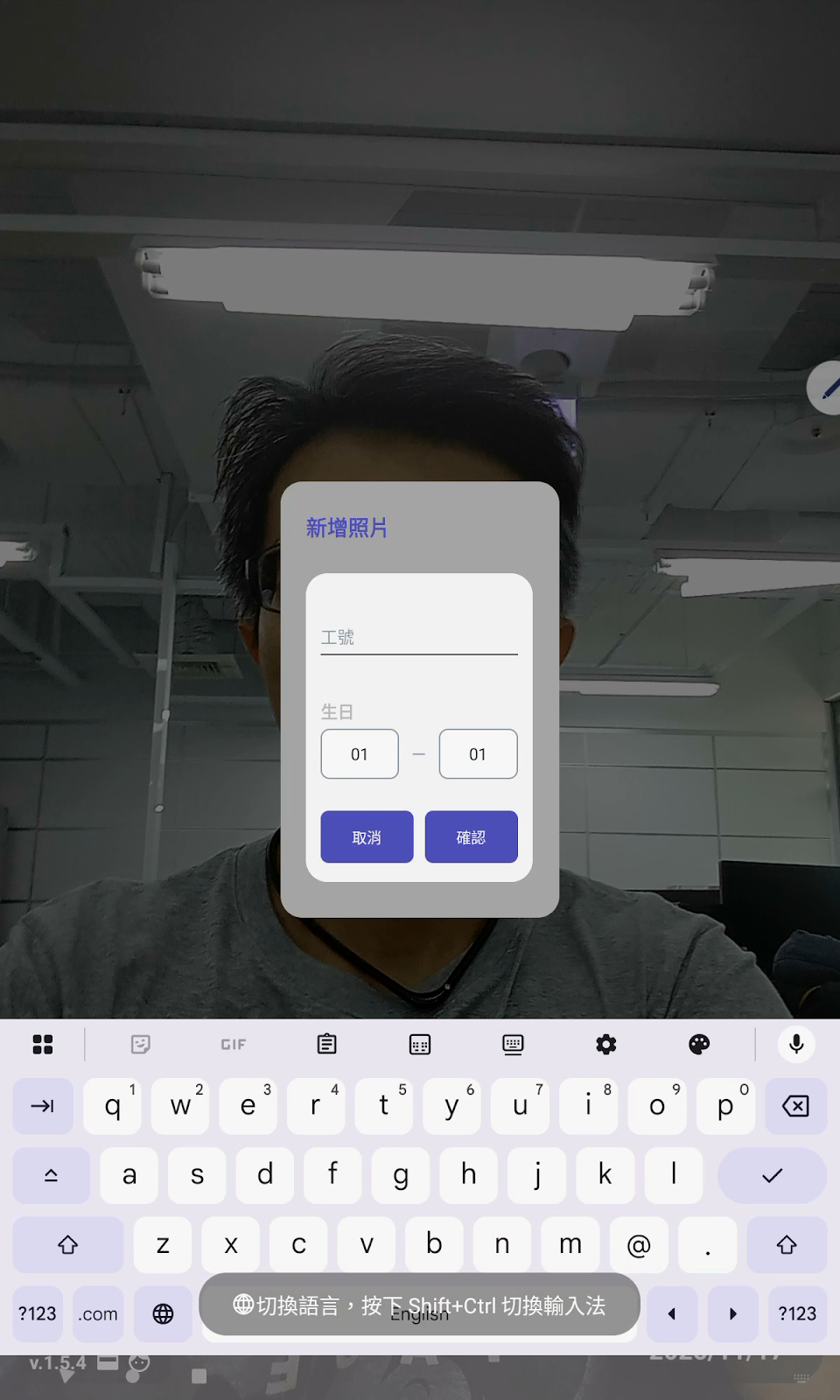
按下 相机图示 后,系统会要求您先输入 员工编号 与 出生日期 进行简单的身份验证。
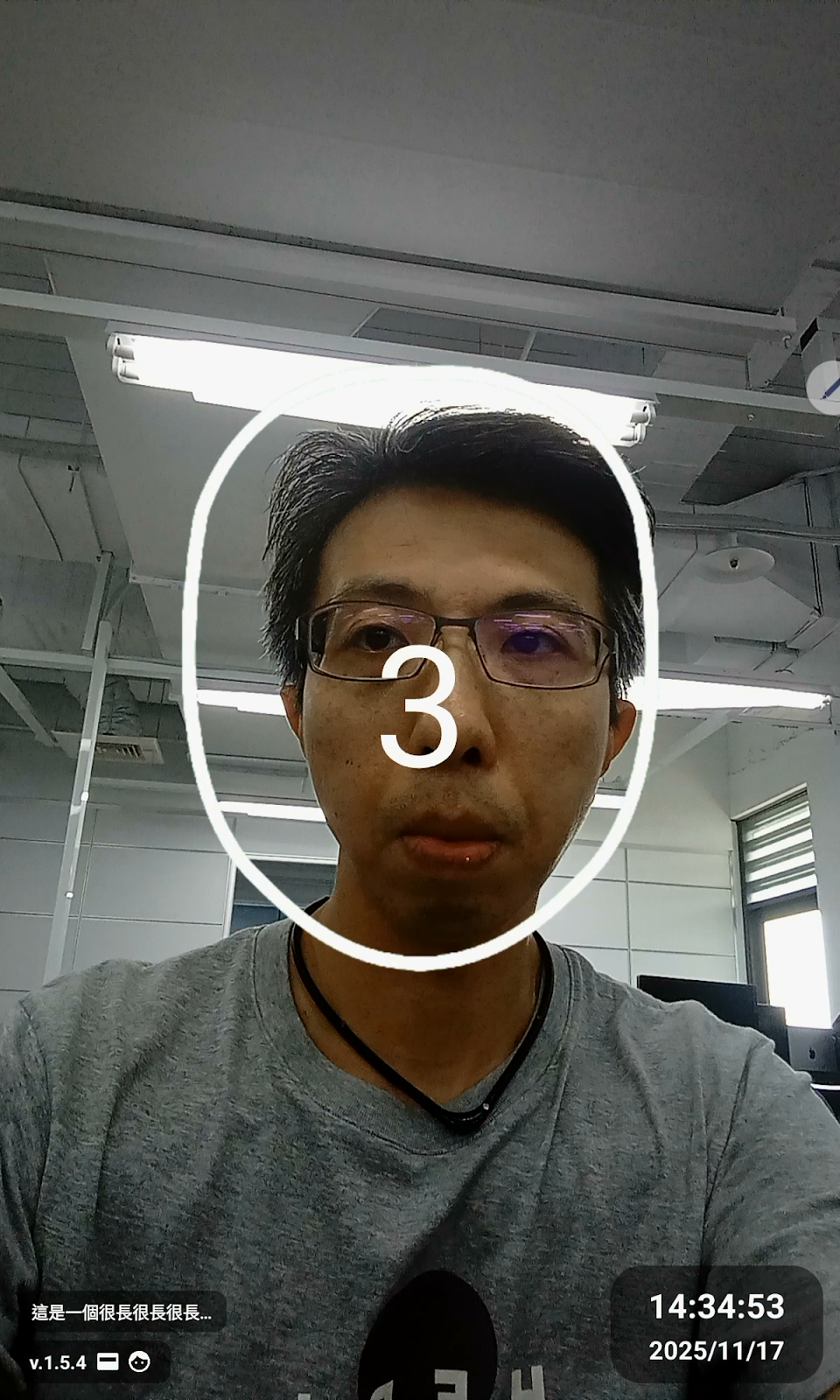
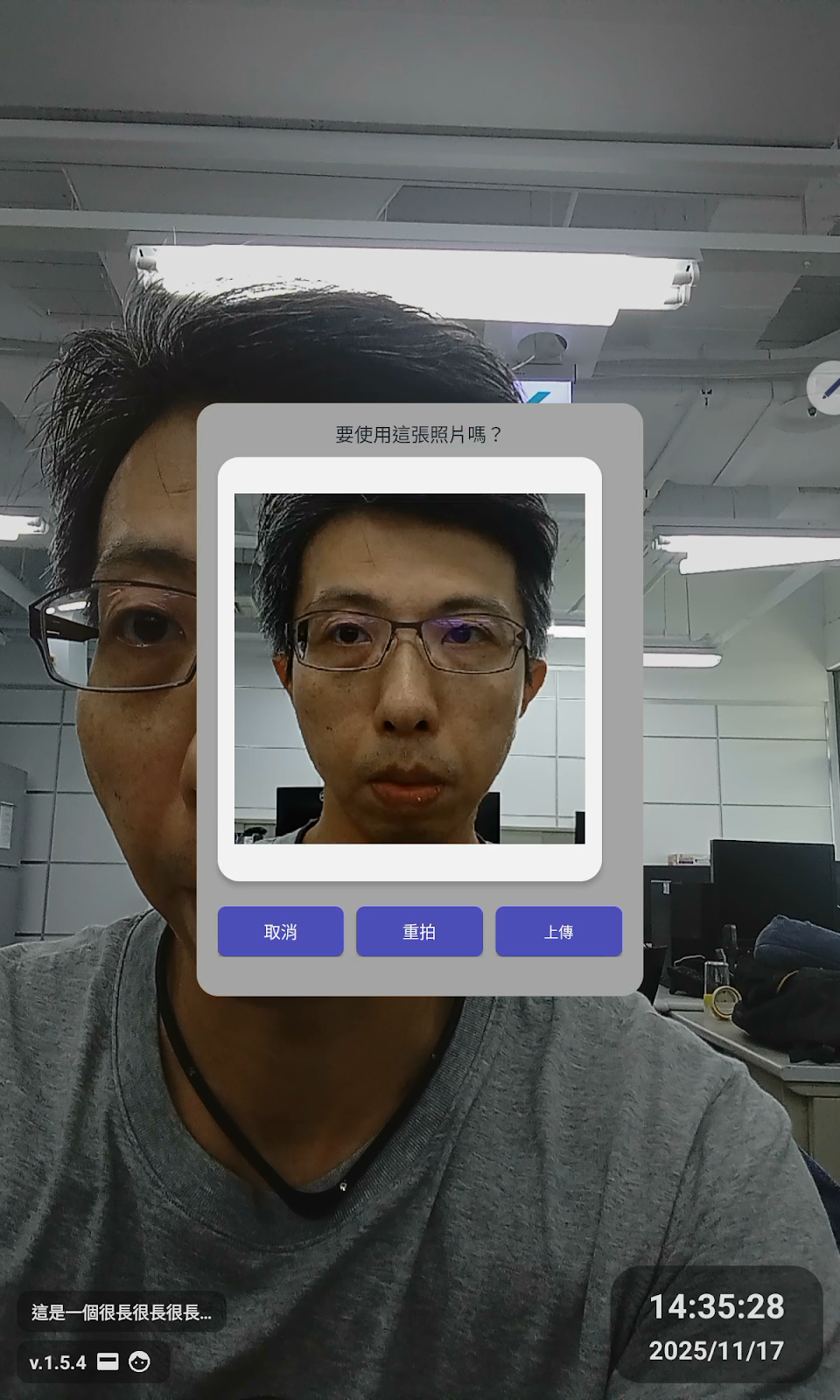
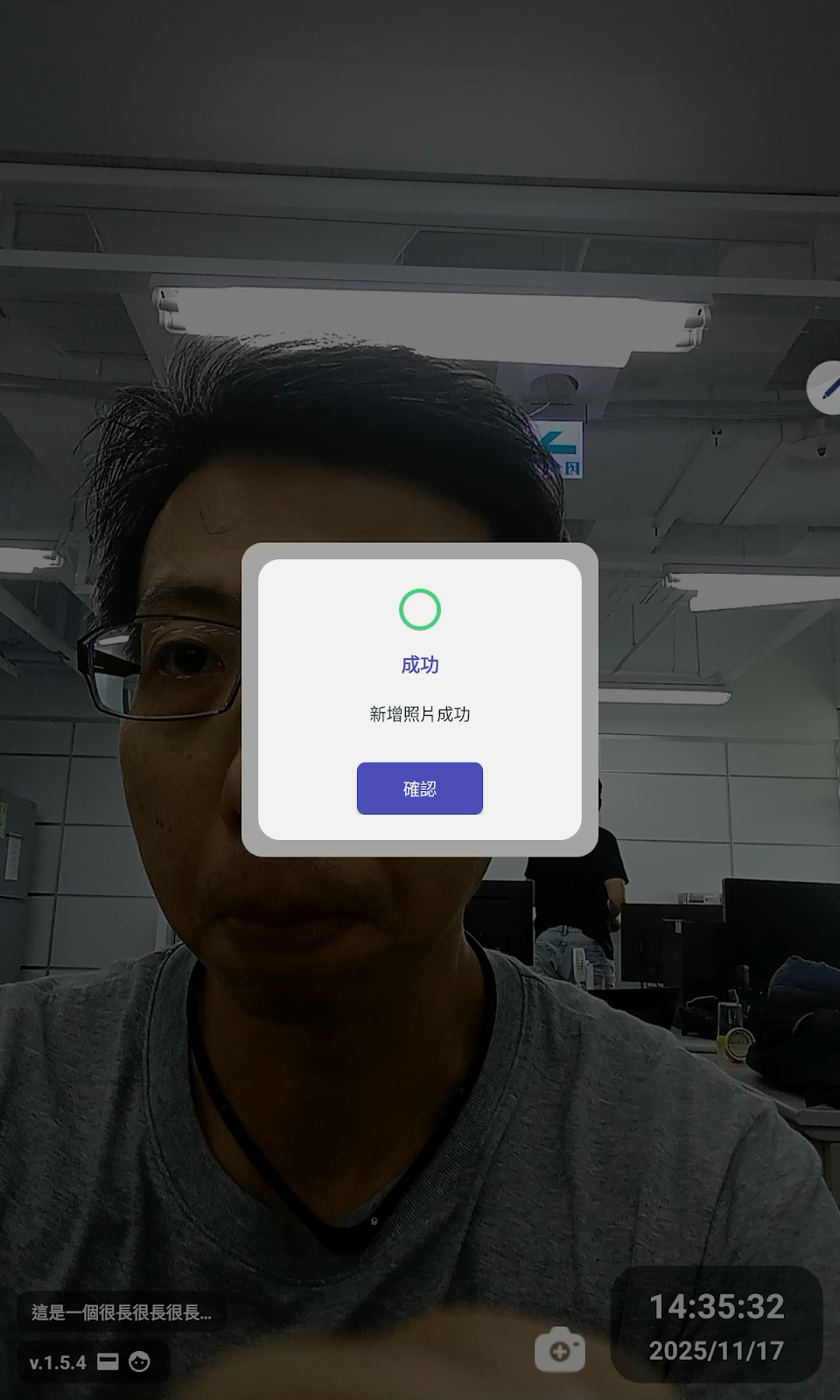
接着,白色椭圆导引框内会开始 3、2、1 倒数。倒数结束时,镜头会拍摄您当前脸部的一张照片。然后会跳出一个对话框,询问您是否要直接上传此照片。在此对话框中,您可以选择 重拍(3、2、1 倒数会重新开始),或选择取消新增照片操作。若选择上传,在服务器接受您的上传请求后,将会显示「新增照片成功」消息。
系统信息与管理设置
除了日常的一般操作(「卡片验证」、「人脸识别」与「新增人脸照片」)之外,欢迎画面的底部也包含信息区块与系统设置,在此进行说明。
首先,请观察下方范例欢迎画面左下角,有一个区块显示着 协力设备的设备名称。如果您看到例如 「这是一个很长很长很长...」 的内容,表示设备名称很长,您可以点击此区块以显示完整的设备名称。
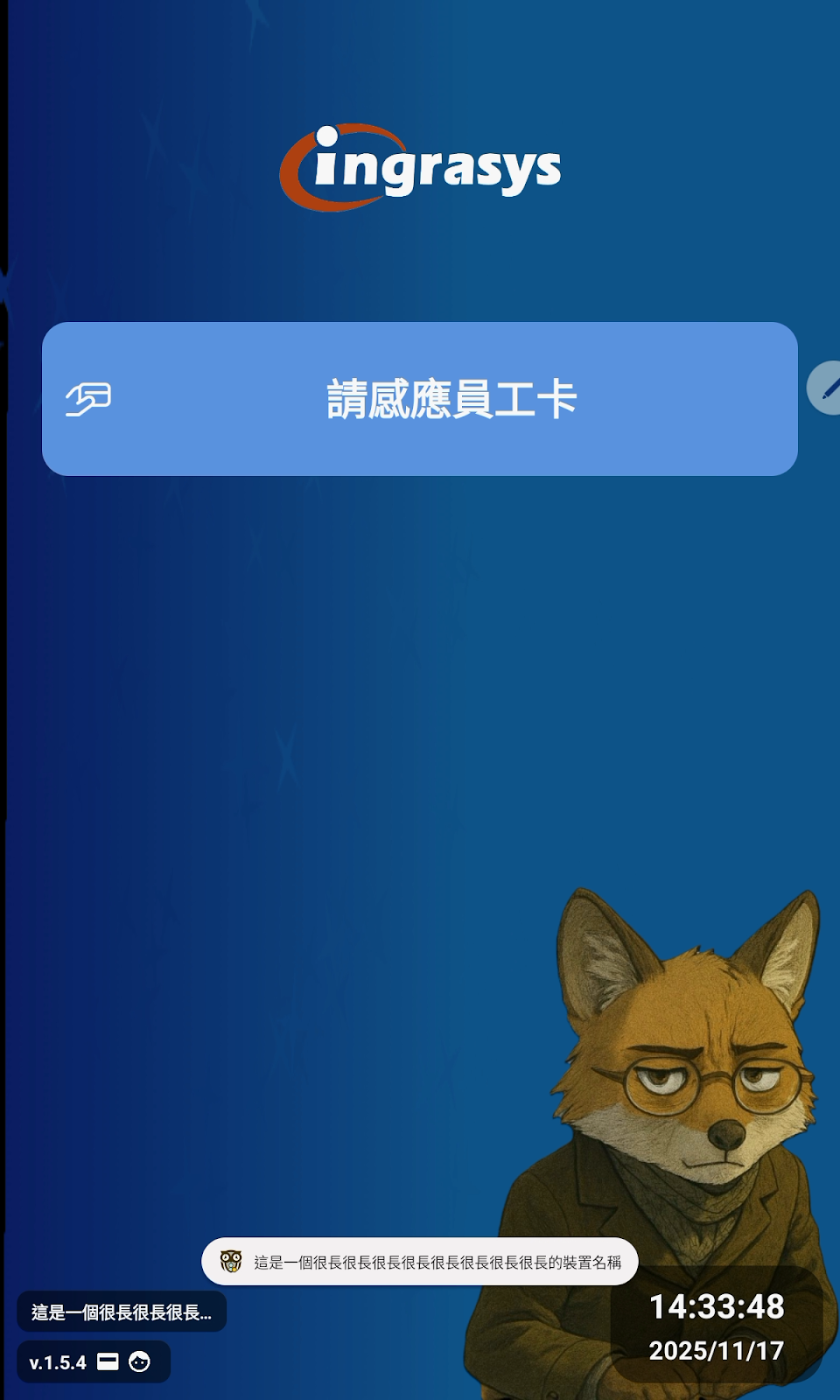
此外,左下角的 v.1.5.4 区块中包含目前运作中的 App 版本号码,以及运作模式(卡片与人脸识别 / 仅人脸识别 等)。点击此区块,右方会显示一个小型的 齿轮图示 按钮。点击齿轮图示,即可进入系统设置菜单。
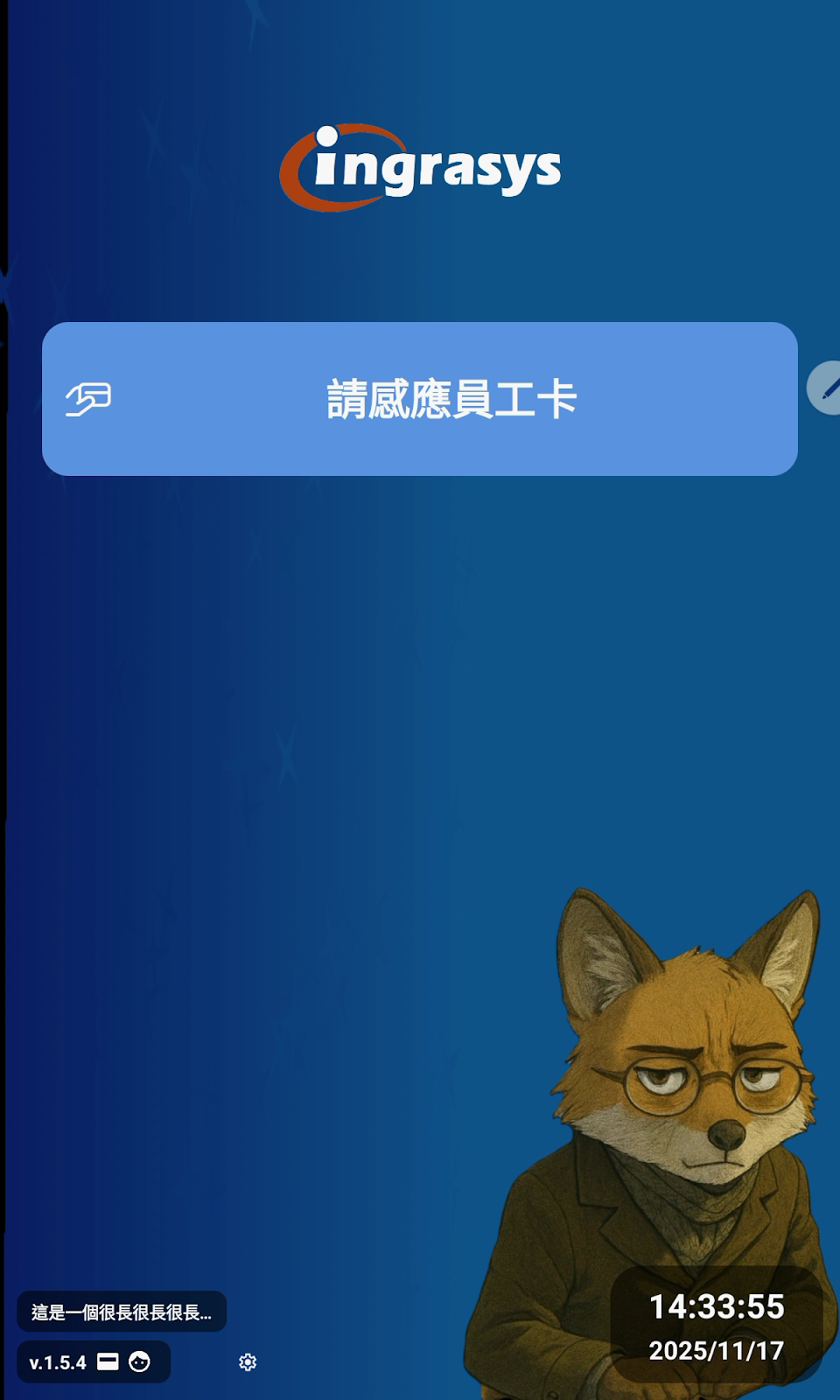
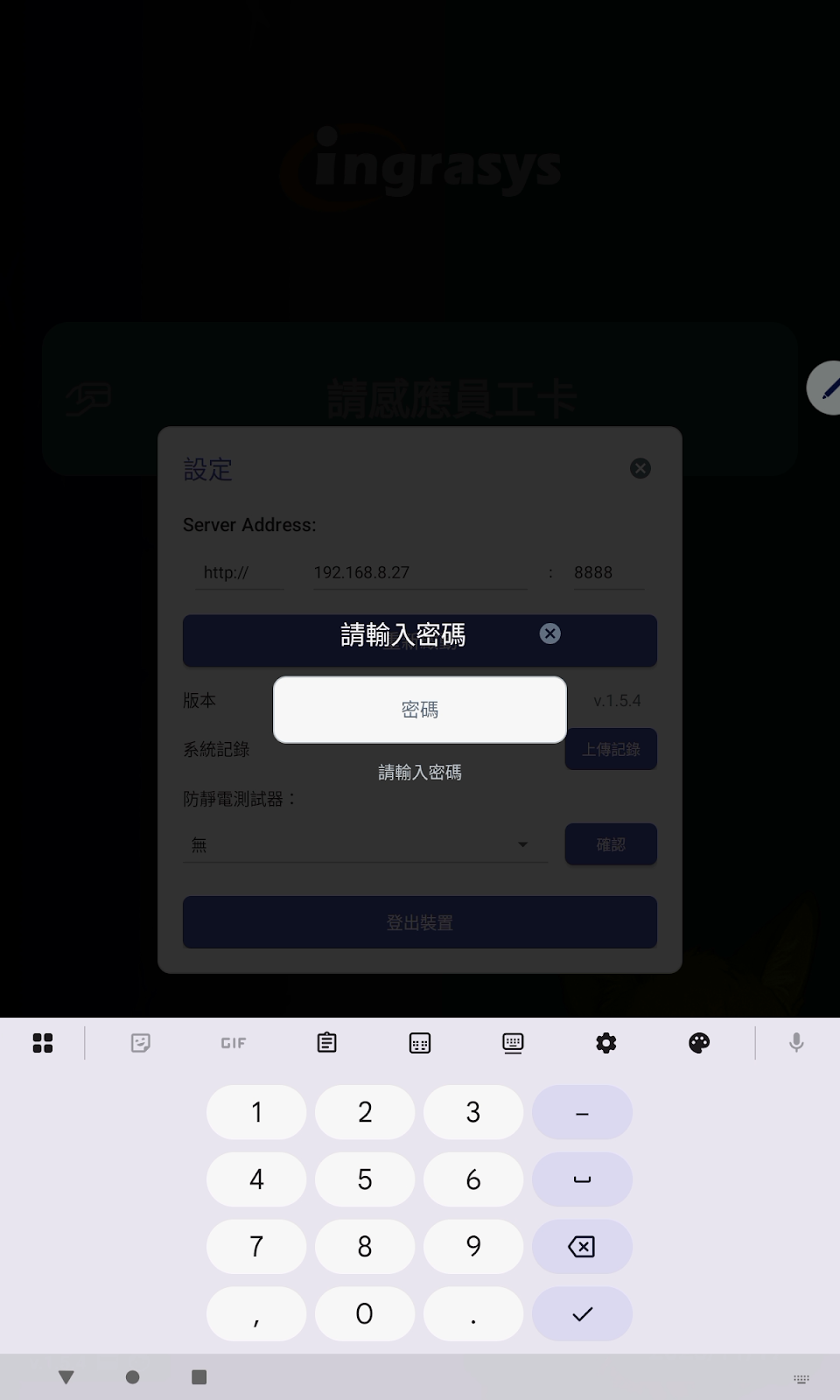
为防止一般使用者误触,此设置菜单受到一组固定的简易密码保护(密码为 2317)。此密码的目的为防呆,而非安全保护,这也是采用固定密码的原因。这能避免过度的工程设计,同时避免经常变更密码所带来的忘记密码困扰。
若密码验证正确,您会看到修改 App 设置的画面。这包括修改 API 服务器地址(旁边有 重新启动 按钮,让 App 重新启动以使变更生效)、上传 App 系统纪录 的按钮、修改 ESD 测试器型号的按钮,以及 登出设备 的按钮。
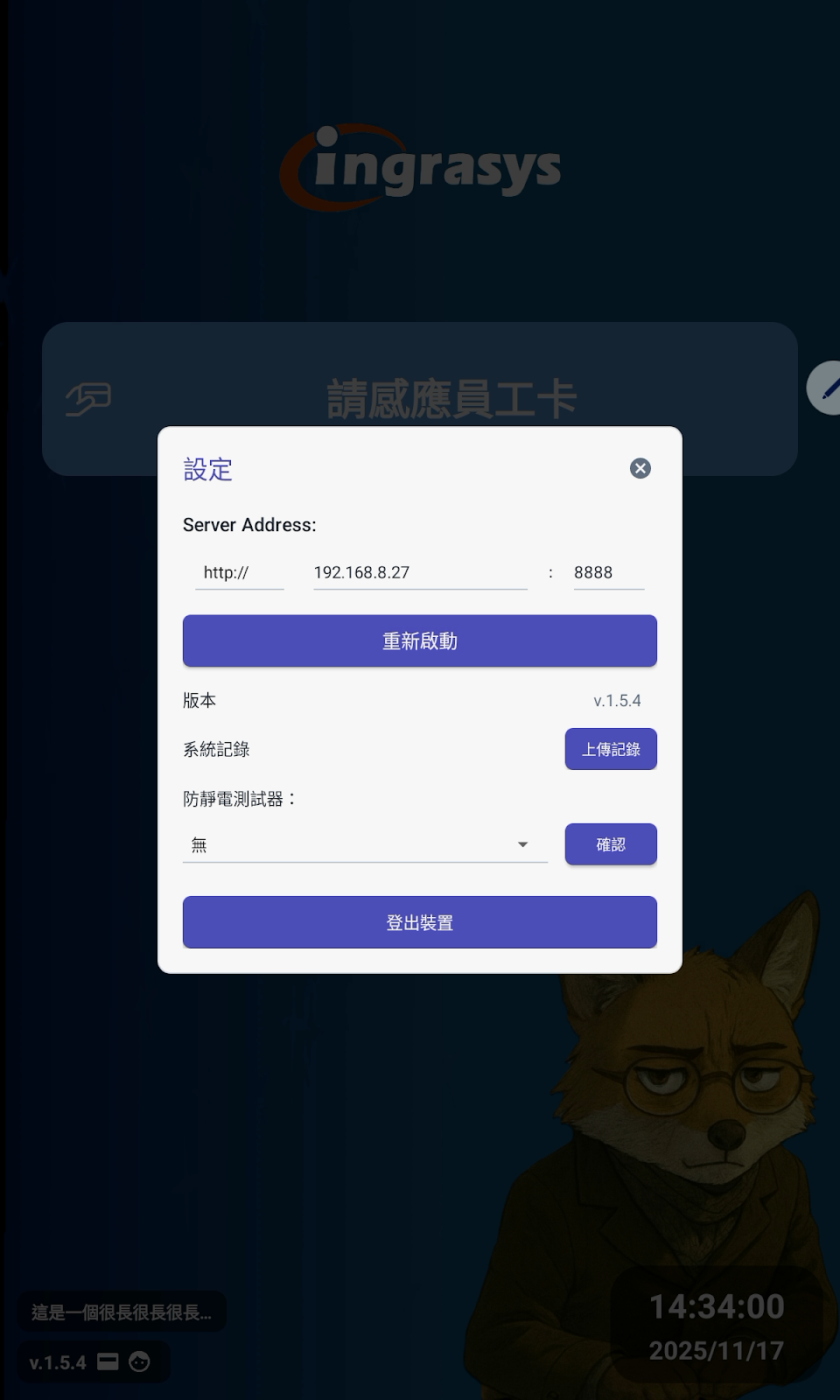
在一般情况下,您无需管理这些设置。但若您的单位变更了服务器位置,或 App 遇到严重的程序错误时,您可以配合工程师的操作来解决问题。