EasyClockIn App (Android) 快速指南
應用程式啟動畫面
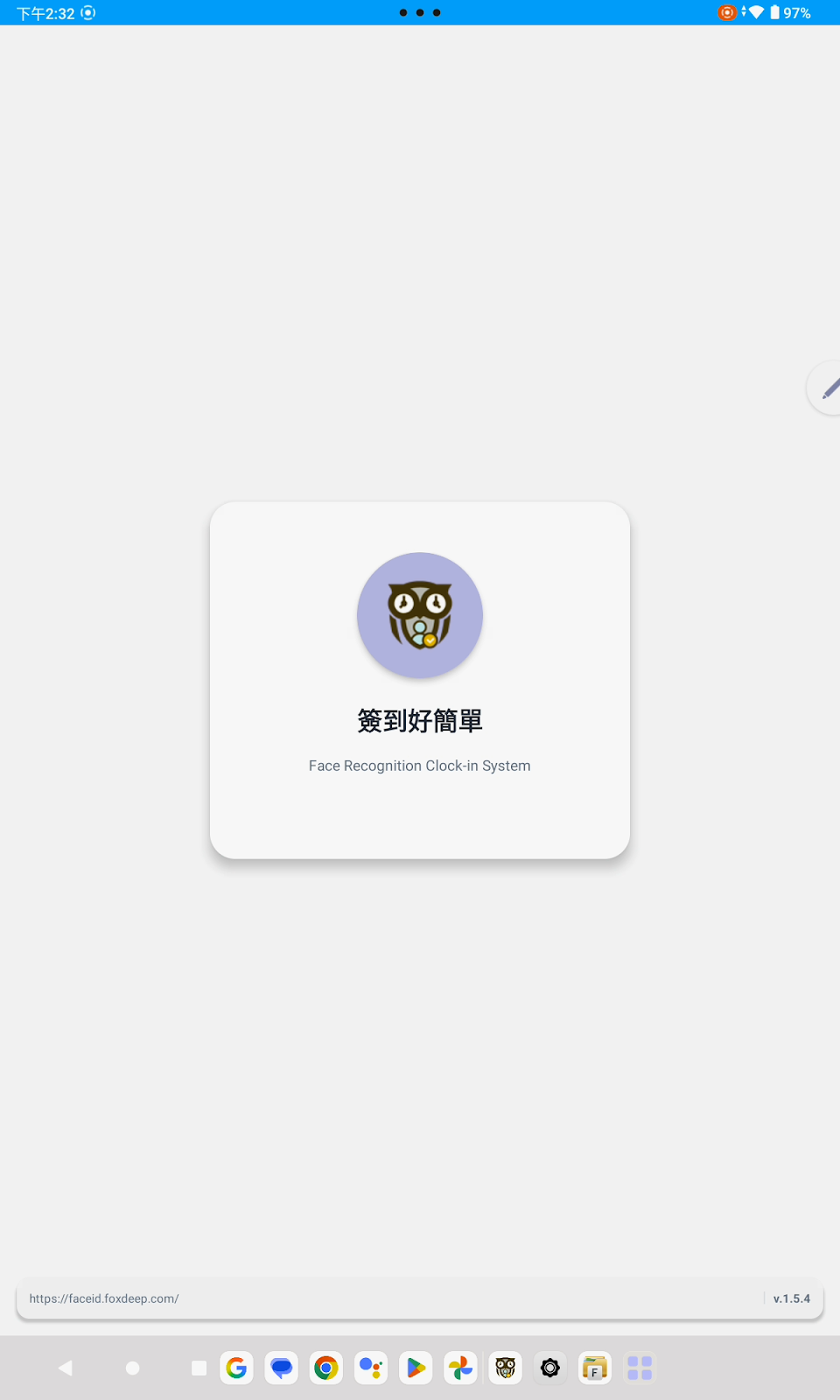
啟動 App 後,首先會看到應用程式啟動畫面。
初次裝置設定
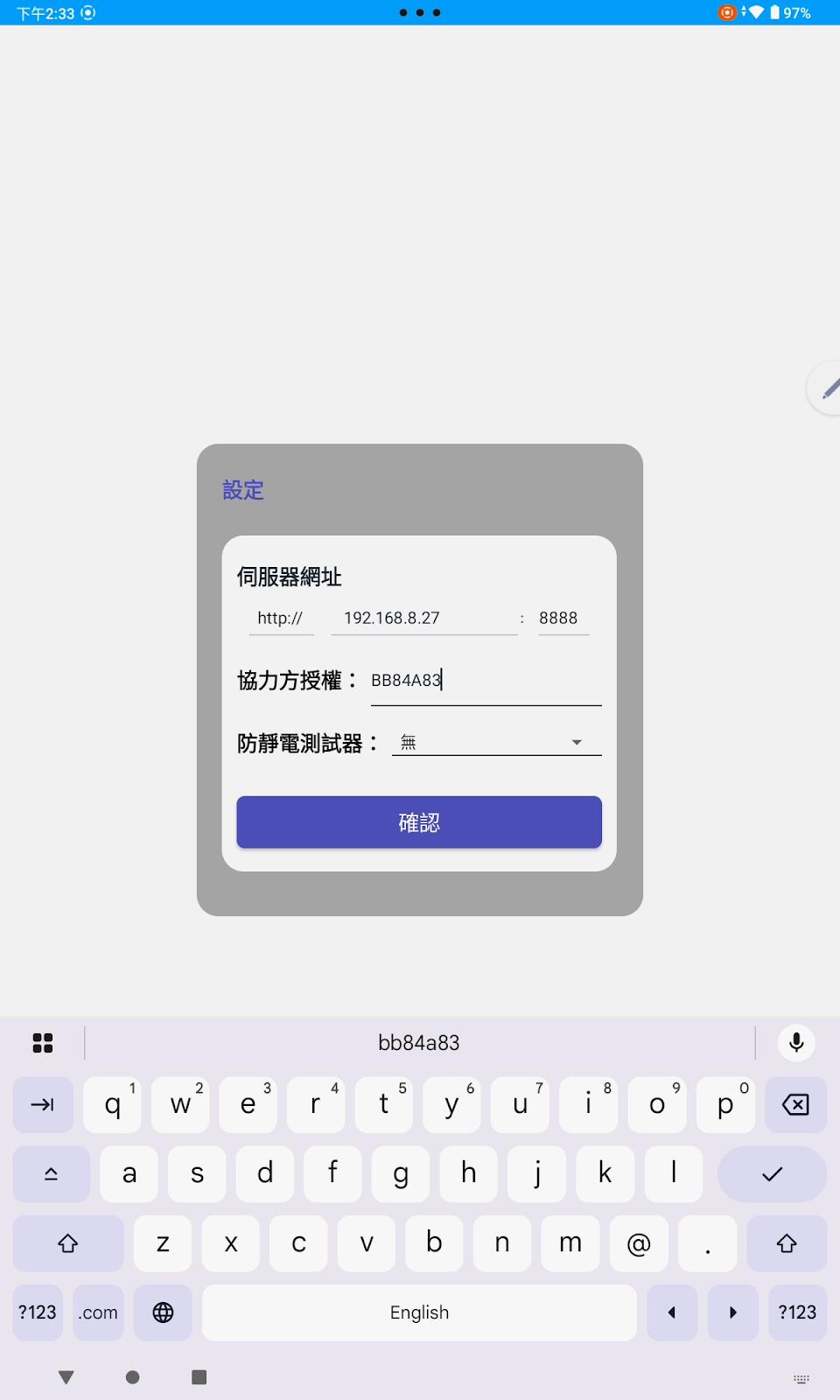
如果是第一次啟動 App,您必須先設定 FaceID API 伺服器位址。
您可以利用下拉式選單選擇 API 伺服器支援的傳輸協定 (HTTPS 或 HTTP),然後輸入伺服器的 URL 或 IP,以及對應的 Port。若伺服器使用 HTTPS 協定,並正在標準 443 Port 監聽,則 Port 欄位可以留白。同樣地,若伺服器正在標準 HTTP 80 Port 監聽,Port 欄位也可以省略。
接著,請輸入協力方授權序號。
若您的服務不包含防靜電檢測模組,請將「防靜電測試器」設定保持為 “無”。
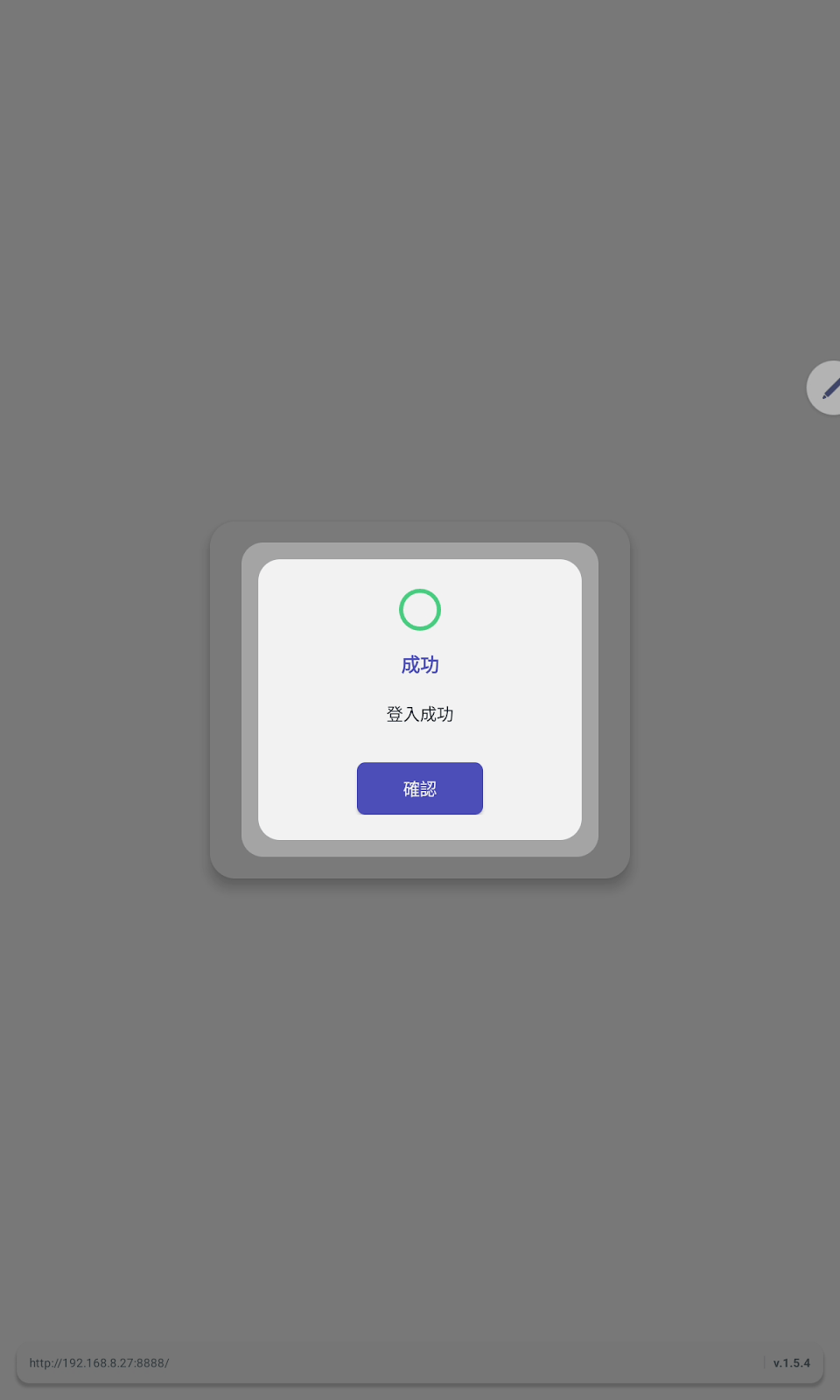
最後,按下 確認 按鈕。App 會自動連線至 API 伺服器,驗證您的授權。若授權成功,將會顯示 「成功」 訊息。
卡片與人臉辨識模式
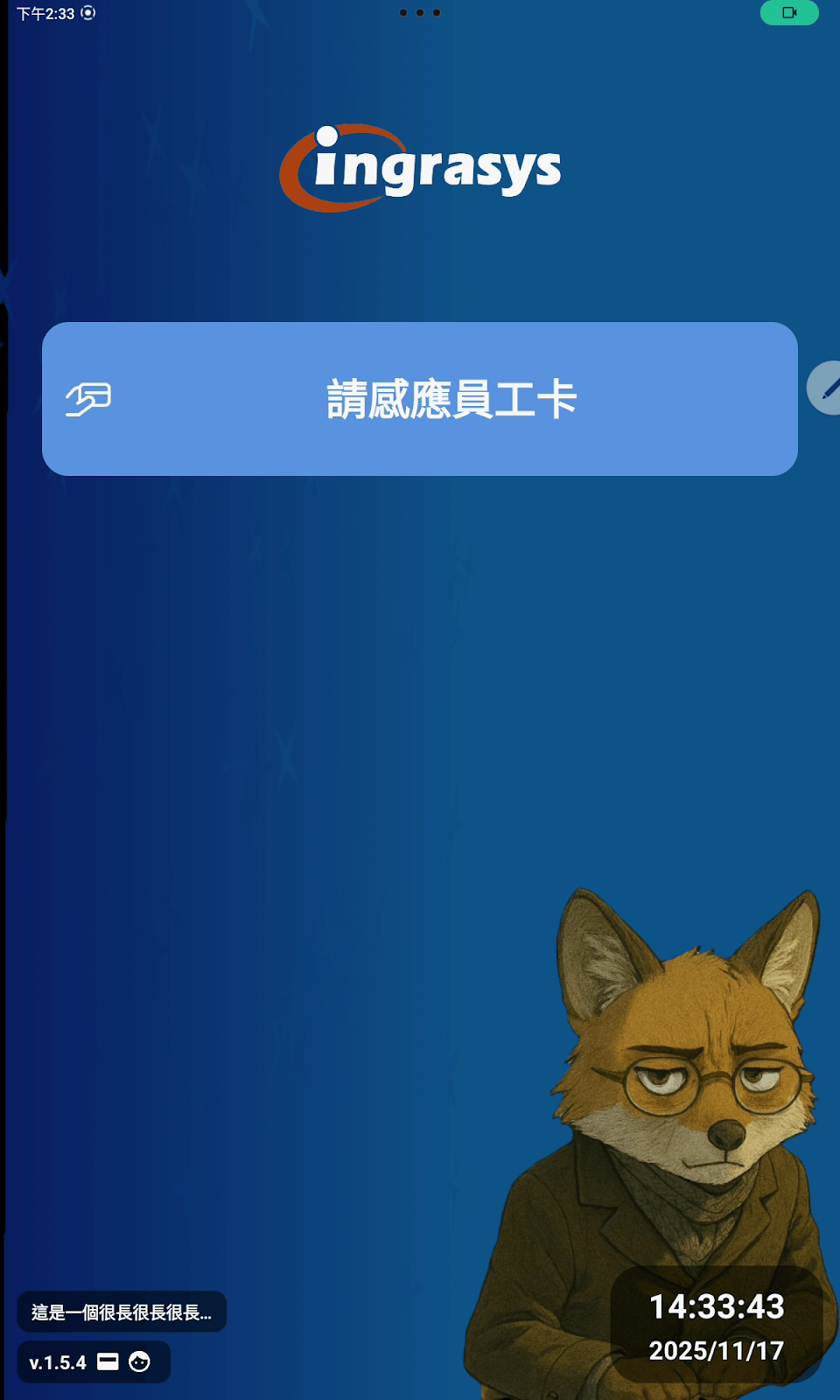
若您的系統管理員經由網頁介面將 App 的運作模式設定為 卡片與人臉辨識模式,您將會看到以下的歡迎畫面,正在等候您的員工卡片驗證。
在您利用 RFID 讀卡機掃描員工卡,並成功驗證卡片後,App 將會進入人臉辨識操作畫面。
人臉辨識流程
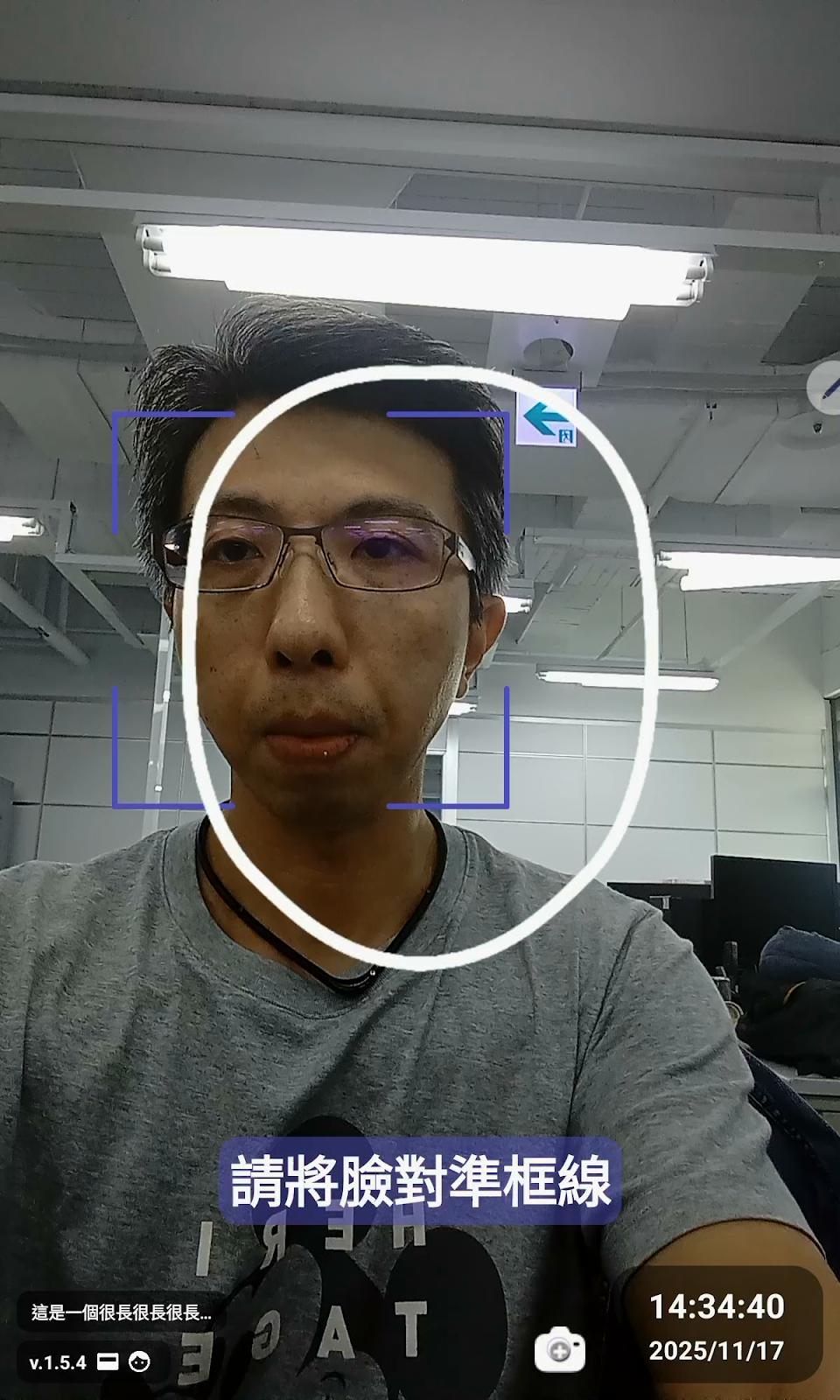
您會在畫面上看到一個白色、橢圓形的 人臉辨識導引框。請調整您的臉部,使之位於導引框的邊界範圍內。
在您移動頭部時,會出現一個藍紫色方框指示您的頭部位置。在白色橢圓導引框下方,App 會以藍紫色半透明背景的文字框顯示提示,指導您如何移動頭部以達成最佳辨識結果。這些提示包含「請將您的臉部對齊框線」、「請稍微後退一點」、「距離太遠」等。
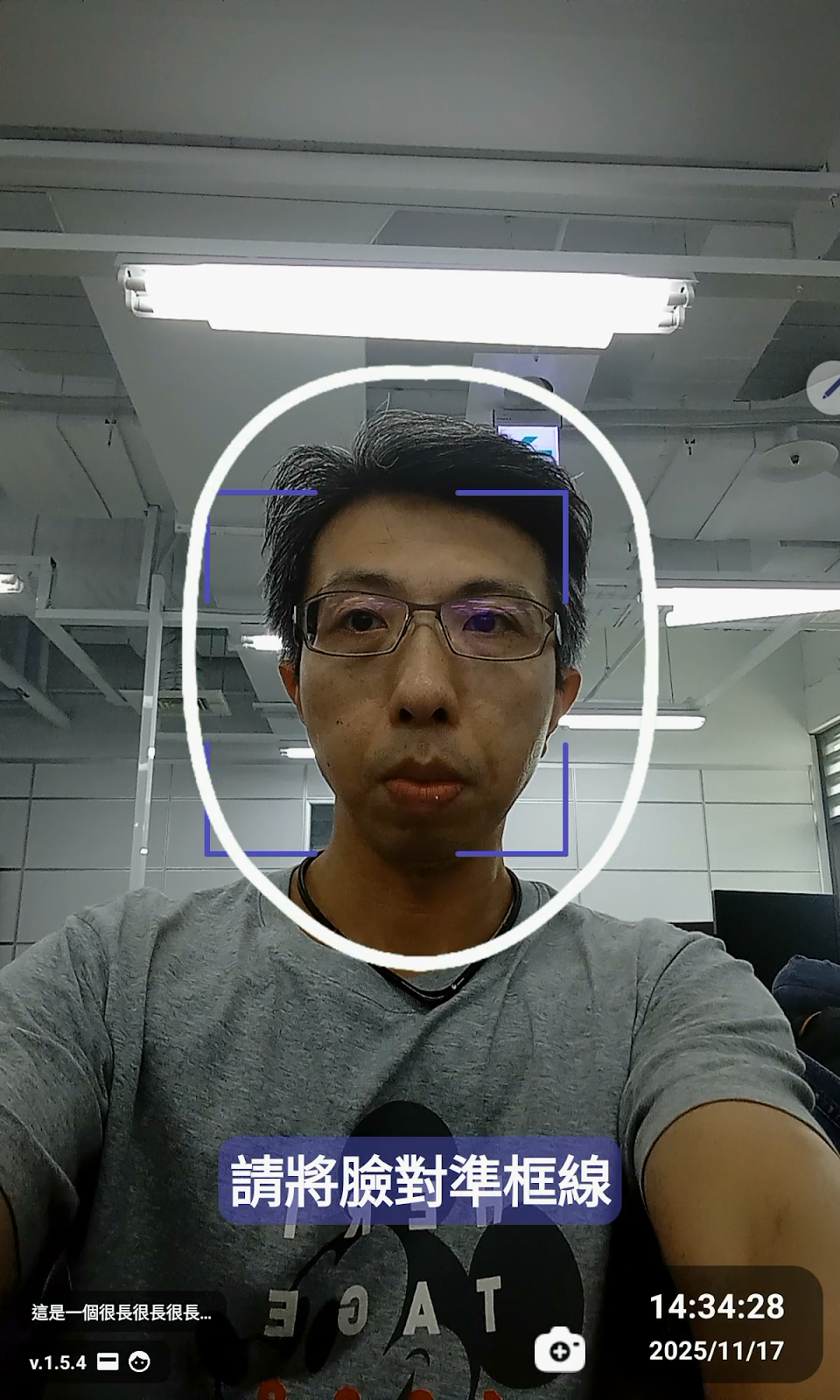
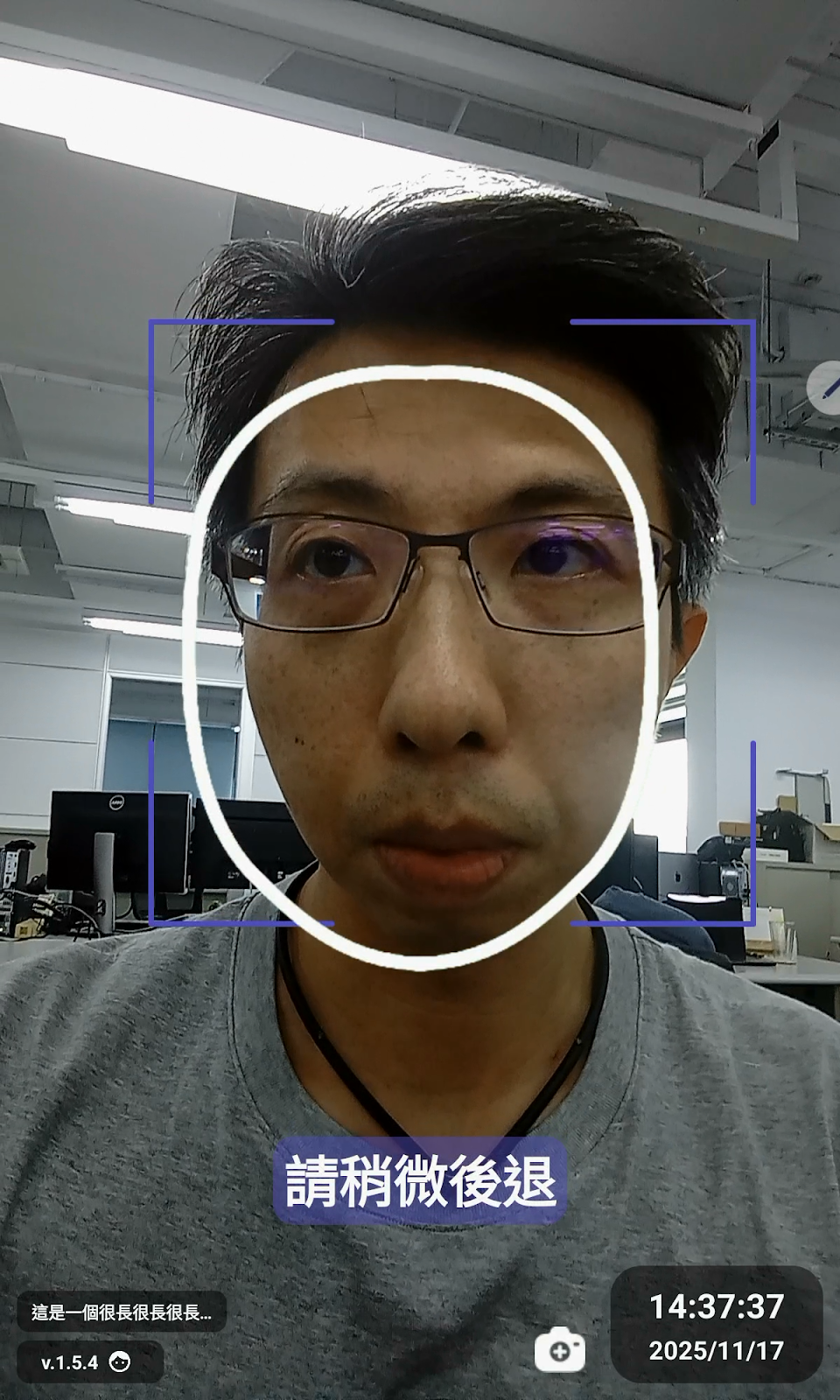
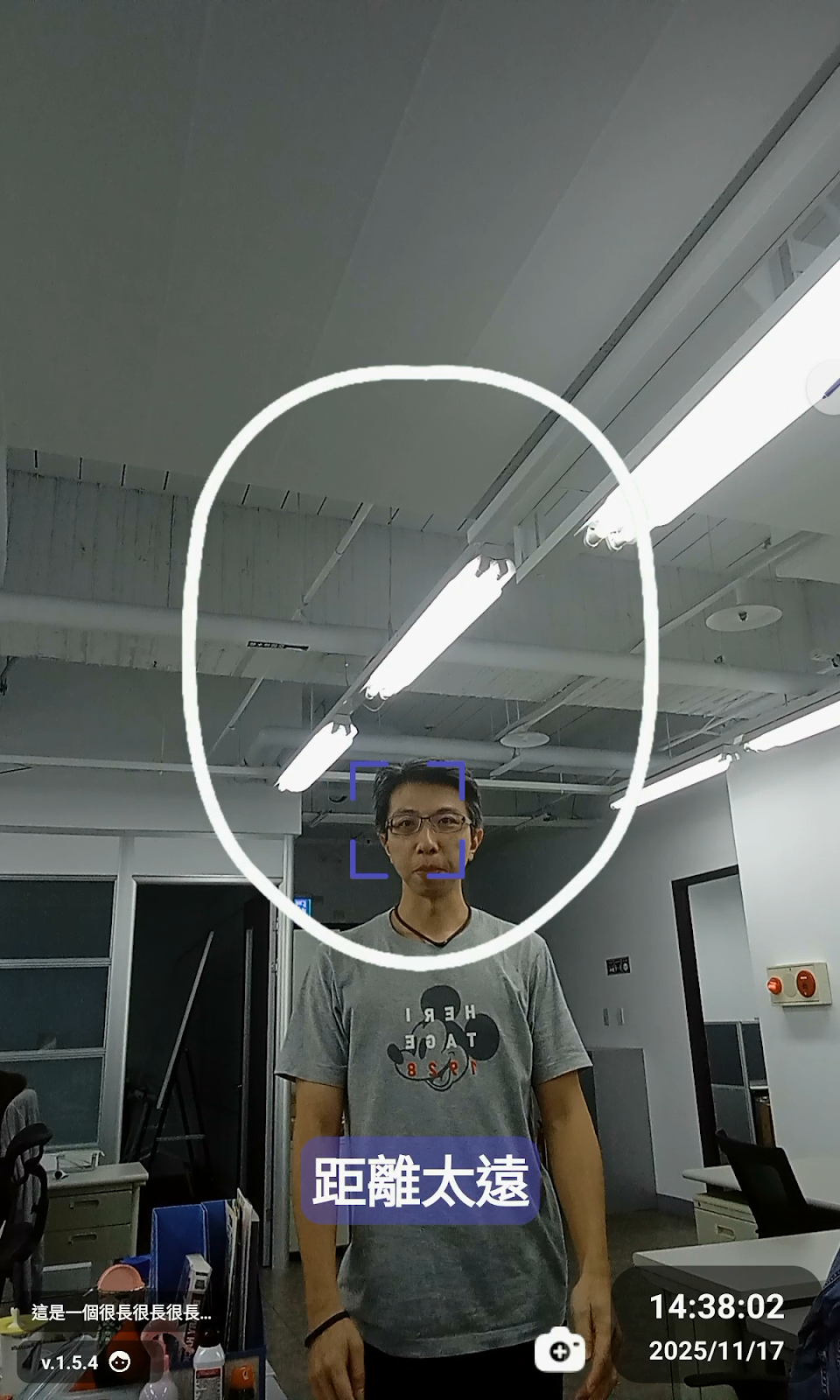
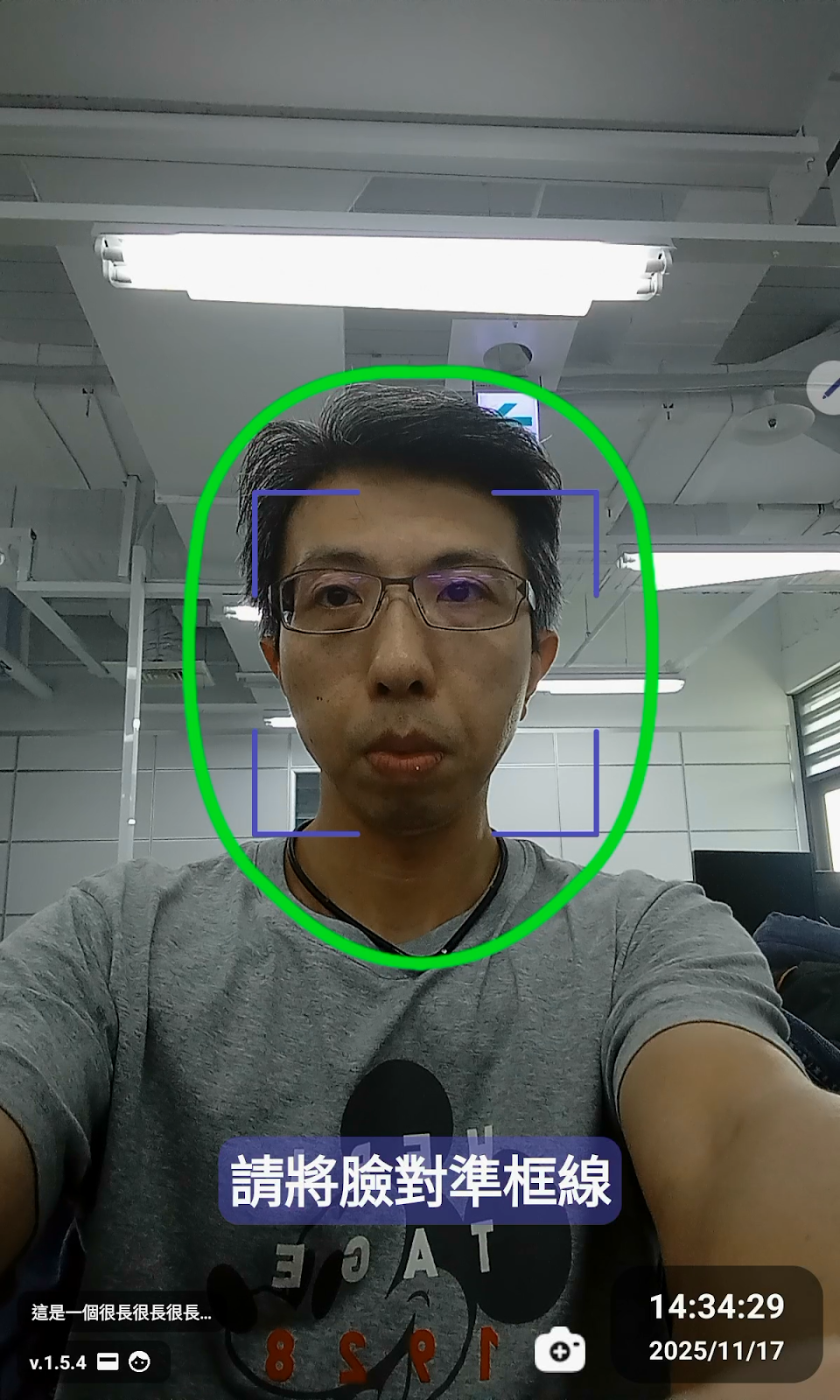
當 App 判斷您的臉部與鏡頭距離適中,且頭部轉角位於中立位置時,App 會擷取您臉部的畫面,並將其傳輸至伺服器進行人臉辨識。此時,原本白色橢圓形的導引框會變成螢光綠色。
註:「頭部轉角位於中立位置」是指頭部沒有過度前屈、後仰、側彎或旋轉的狀態。(前屈:頭部向前彎曲,下巴靠近胸部。後仰:頭部向後傾斜。側彎:頭部傾向某一側肩膀。旋轉:頭部向左或向右轉。)
若辨識成功,App 會顯示一個小型結果卡,指示辨識成功,並顯示您的姓名/員工編號,以及此人臉辨識記錄的時間戳記。
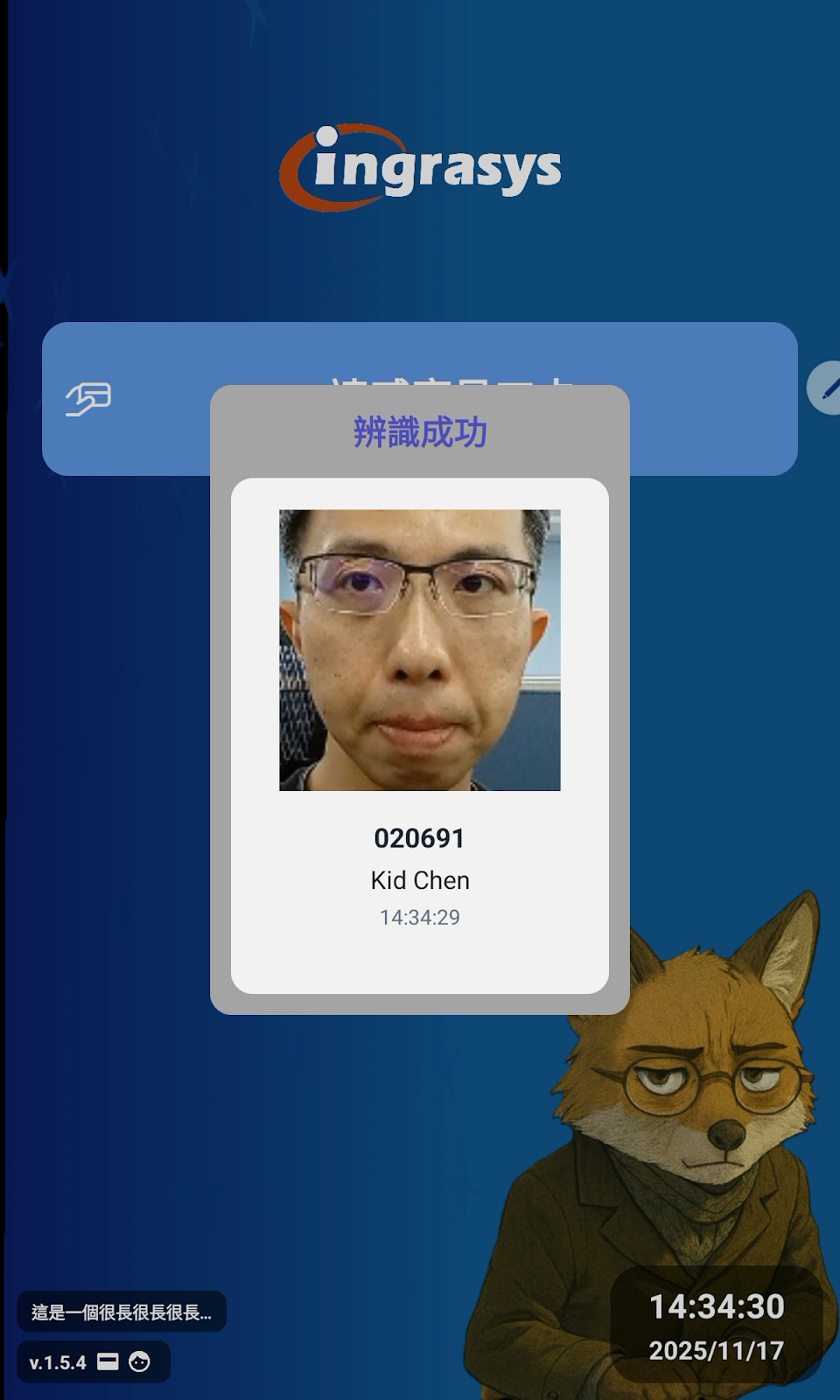
僅人臉辨識模式
若您的系統管理員經由網頁介面將 App 的運作模式設定為 僅人臉辨識模式,您將會看到以下的歡迎畫面。當 App 偵測到鏡頭前有人臉時,就會進入人臉辨識操作畫面。人臉辨識的操作流程與「卡片與人臉辨識模式」中描述的流程相同。
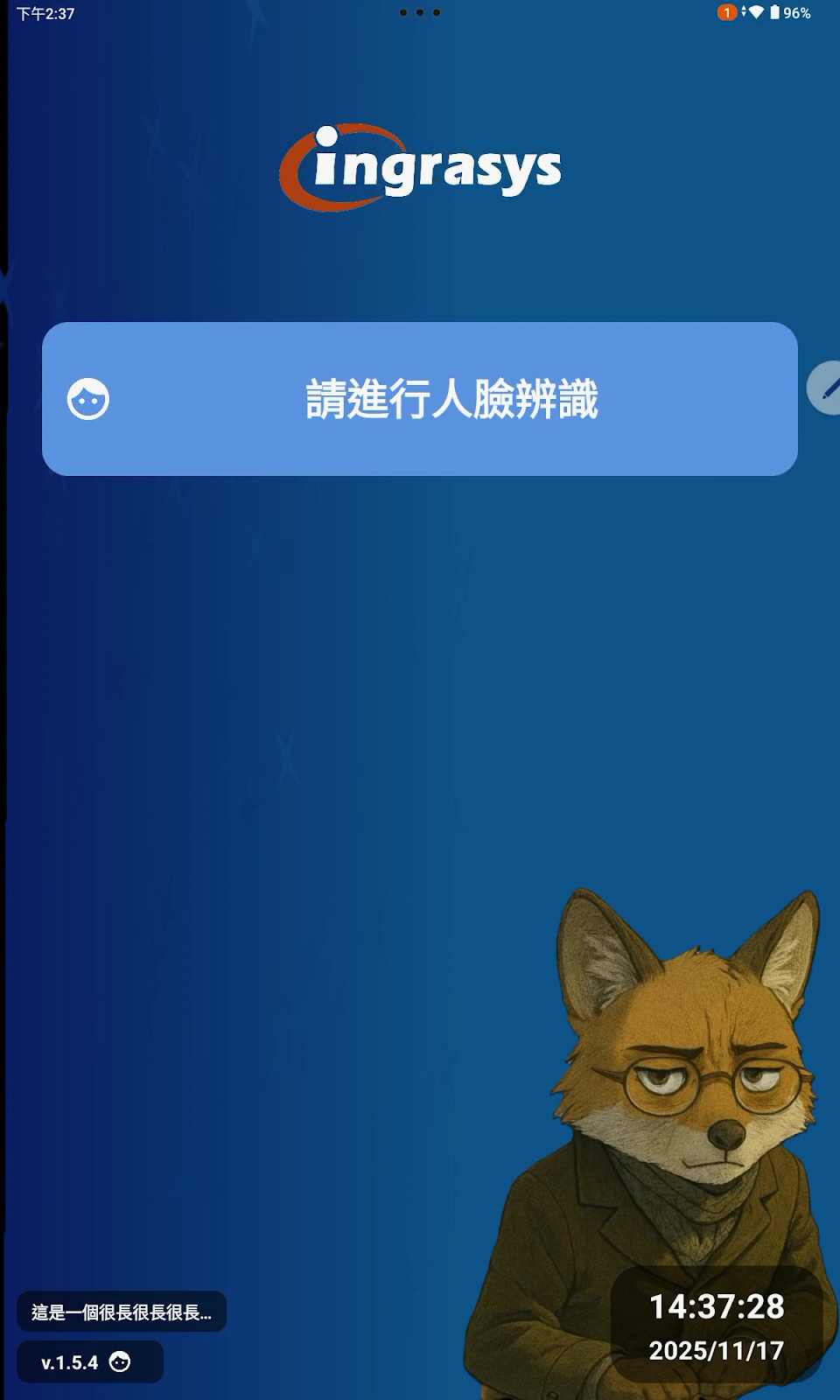
新增人臉照片
除了標準的操作(「卡片驗證」與「人臉辨識」)之外,App 也提供使用者 新增照片 的功能。此功能的目的為:當使用者外觀發生較大變化時(例如:臉部受傷),使用者可以藉此新增一張新的臉部照片至後端 API 伺服器的人臉資料集,以提高辨識率。
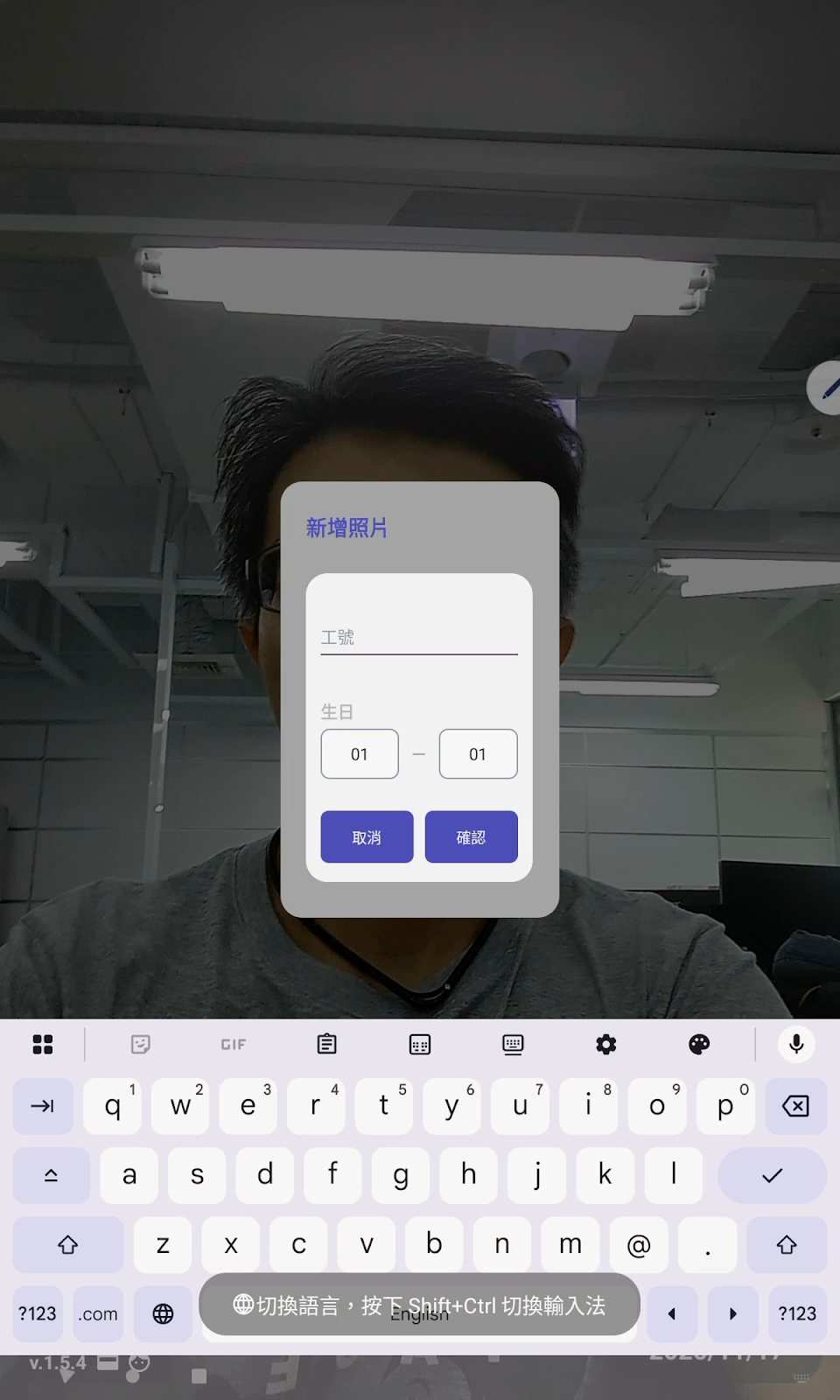
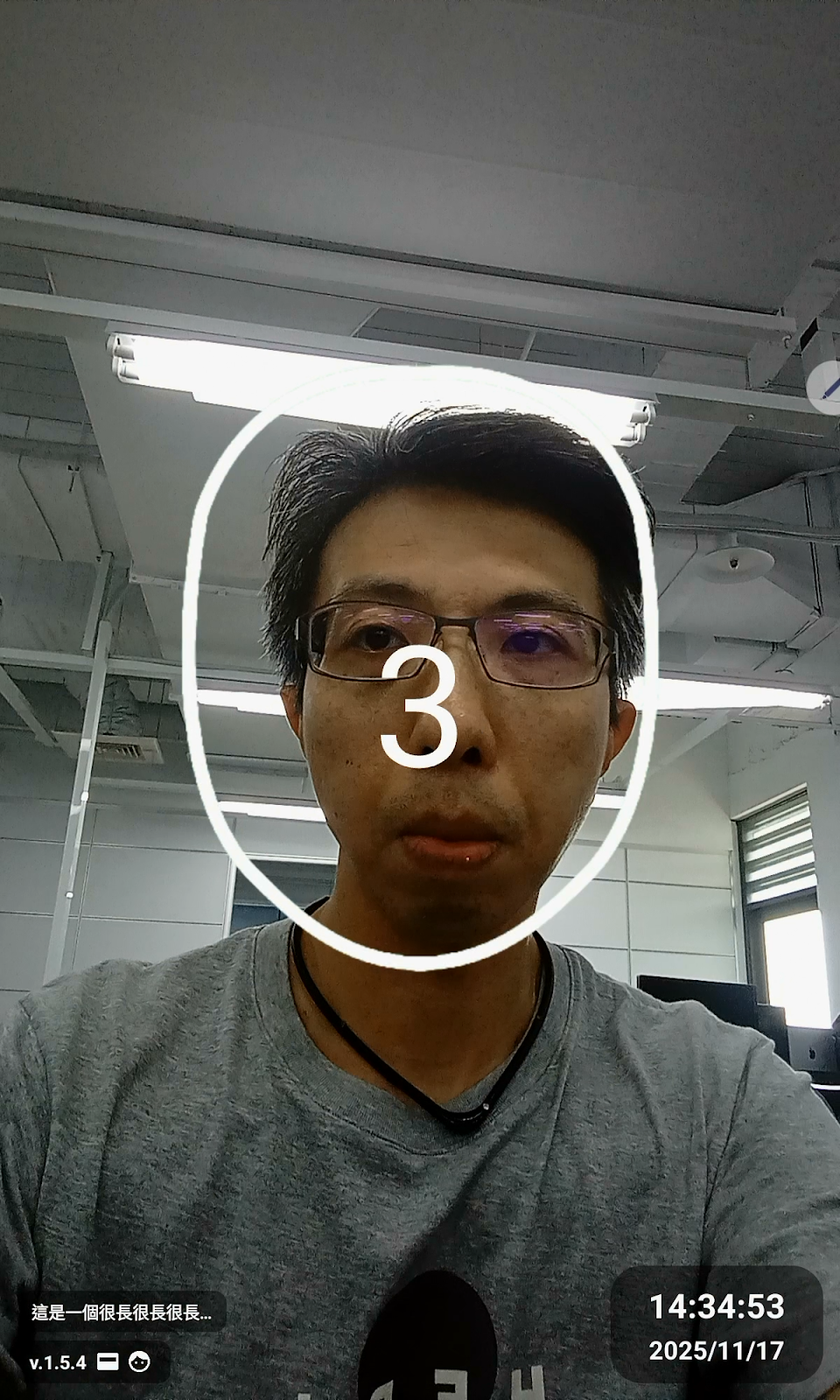
如果您希望新增人臉照片,可以按下人臉辨識畫面右下角 時間區塊 旁邊的 相機圖示。
按下 相機圖示 後,系統會要求您先輸入 員工編號 與 出生日期 進行簡單的身分驗證。
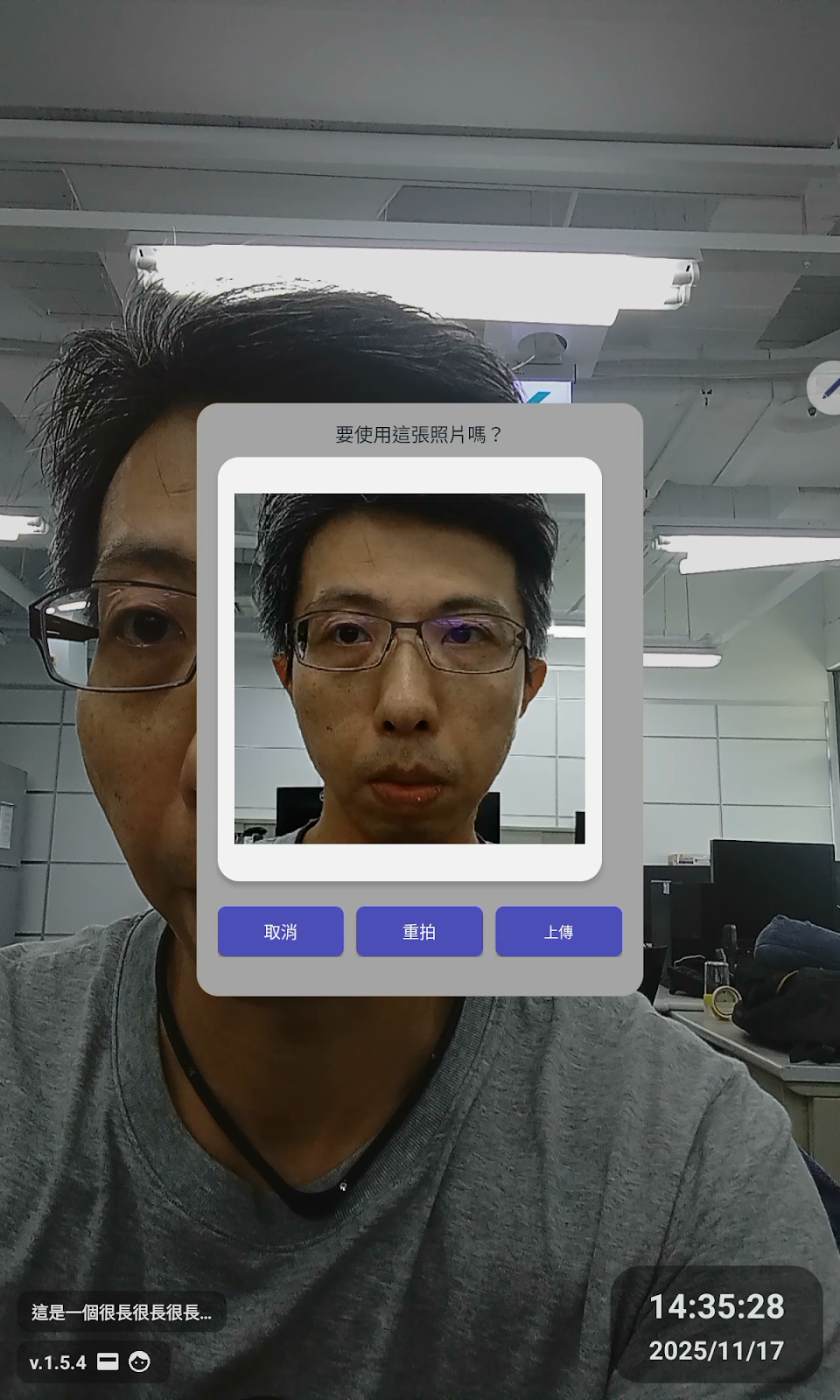
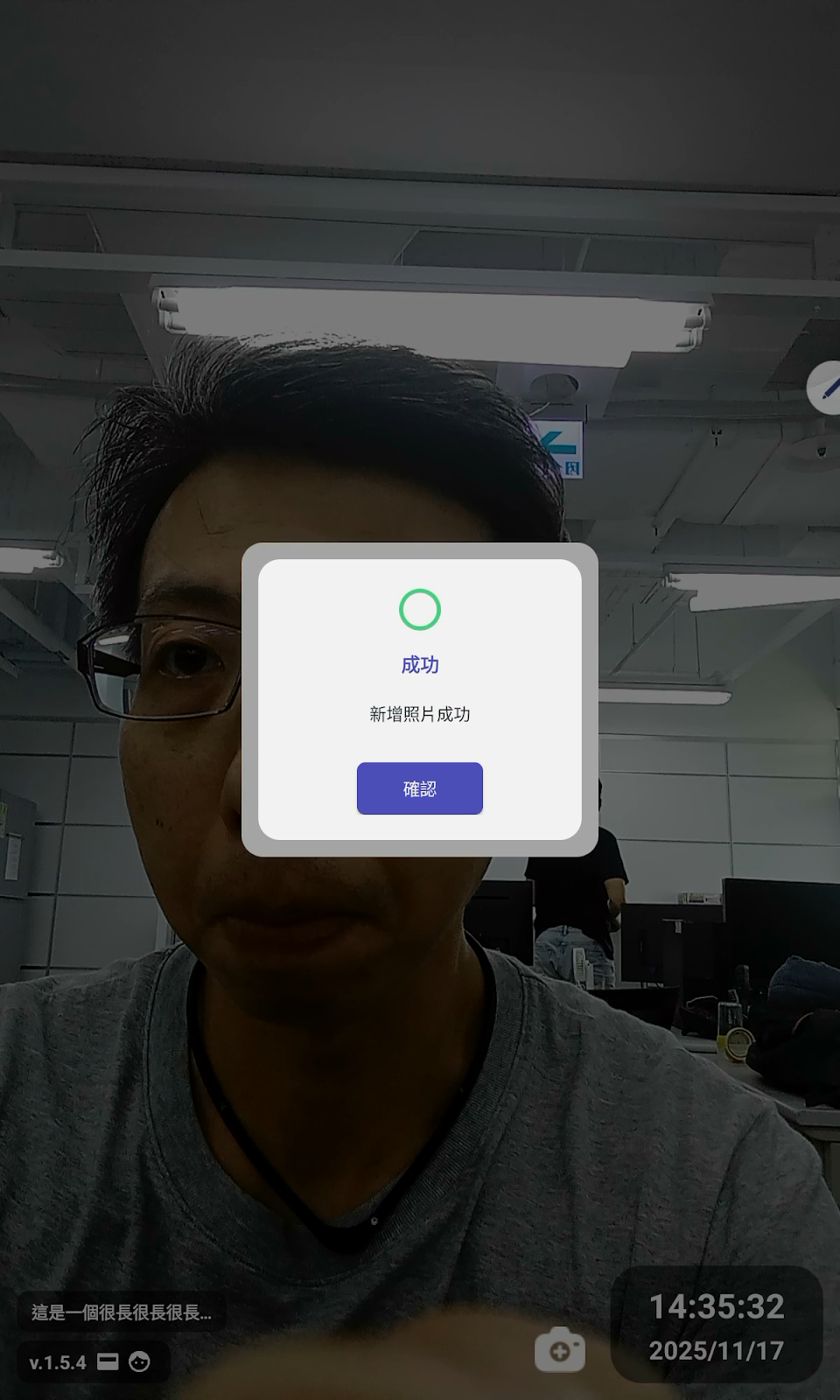
接著,白色橢圓導引框內會開始 3、2、1 倒數。倒數結束時,鏡頭會拍攝您當前臉部的一張照片。然後會跳出一個對話框,詢問您是否要直接上傳此照片。在此對話框中,您可以選擇 重拍(3、2、1 倒數會重新開始),或選擇取消新增照片操作。若選擇上傳,在伺服器接受您的上傳請求後,將會顯示「新增照片成功」訊息。
系統資訊與管理設定
除了日常的一般操作(「卡片驗證」、「人臉辨識」與「新增人臉照片」)之外,歡迎畫面的底部也包含資訊區塊與系統設定,在此進行說明。
首先,請觀察下方範例歡迎畫面左下角,有一個區塊顯示著 協力裝置的裝置名稱。如果您看到例如 「這是一個很長很長很長...」 的內容,表示裝置名稱很長,您可以點擊此區塊以顯示完整的裝置名稱。
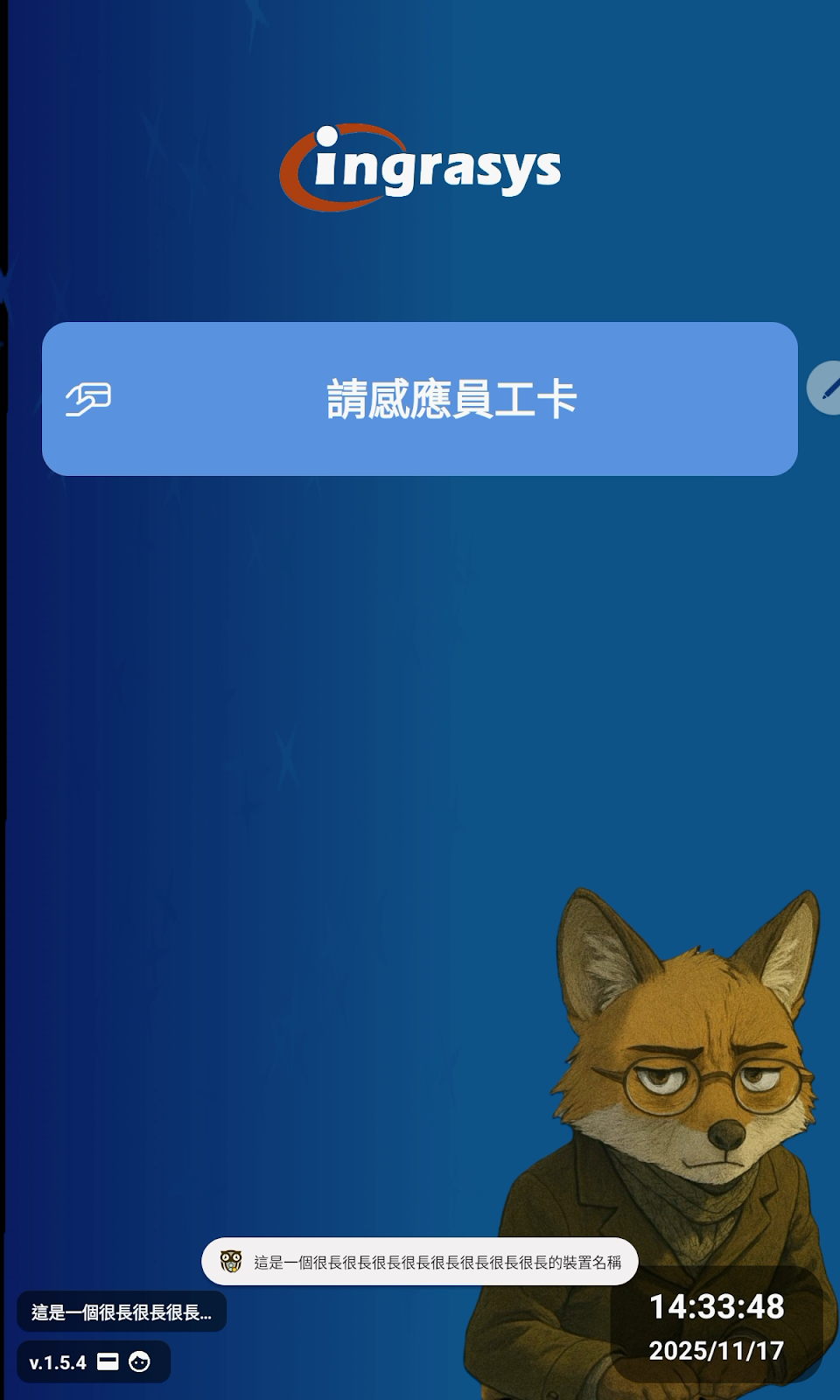
此外,左下角的 v.1.5.4 區塊中包含目前運作中的 App 版本號碼,以及運作模式(卡片與人臉辨識 / 僅人臉辨識 等)。點擊此區塊,右方會顯示一個小型的 齒輪圖示 按鈕。點擊齒輪圖示,即可進入系統設定選單。
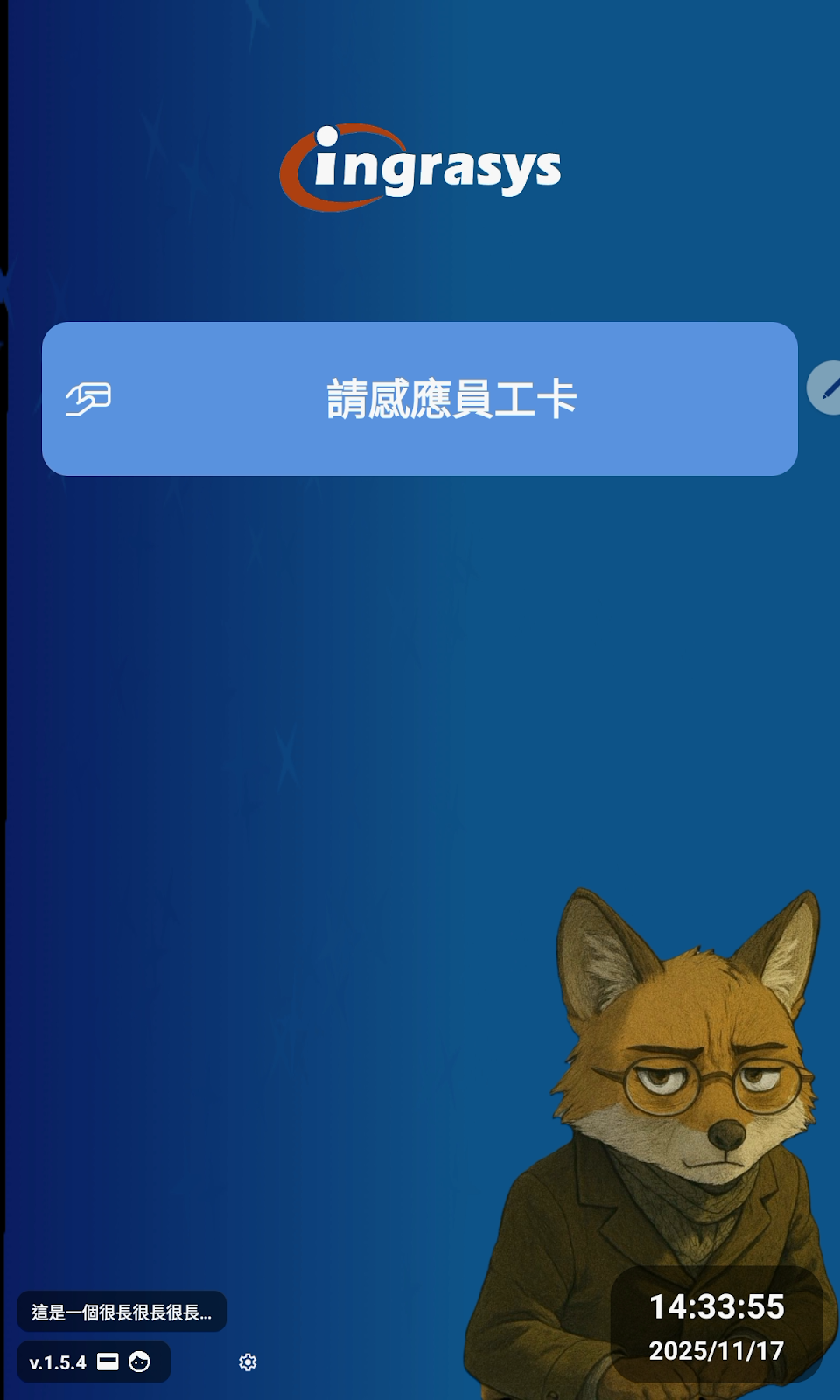
為防止一般使用者誤觸,此設定選單受到一組固定的簡易密碼保護(密碼為 2317)。此密碼的目的為防呆,而非安全保護,這也是採用固定密碼的原因。這能避免過度的工程設計,同時避免經常變更密碼所帶來的忘記密碼困擾。
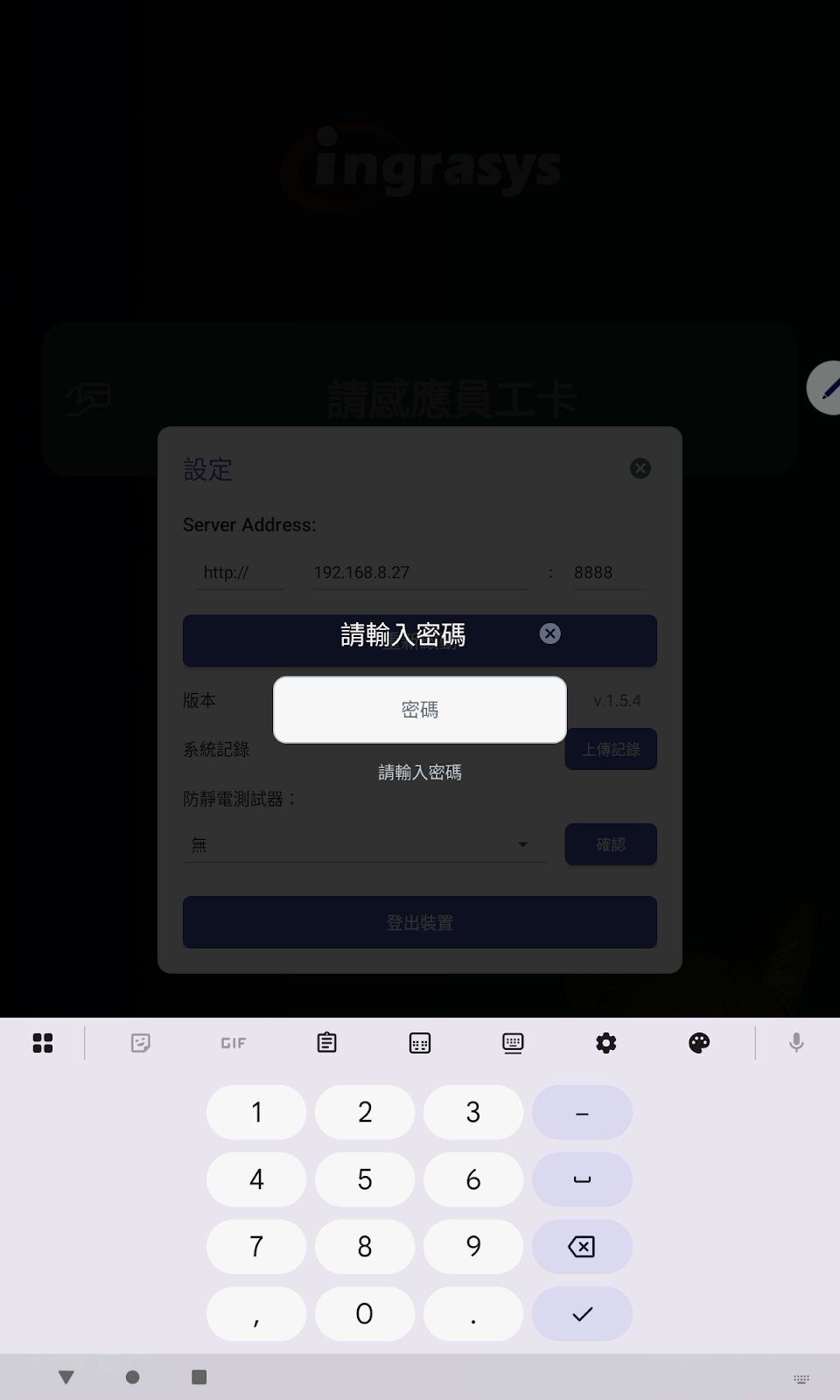
若密碼驗證正確,您會看到修改 App 設定的畫面。這包括修改 API 伺服器位址(旁邊有 重新啟動 按鈕,讓 App 重新啟動以使變更生效)、上傳 App 系統紀錄 的按鈕、修改 ESD 測試器型號的按鈕,以及 登出裝置 的按鈕。
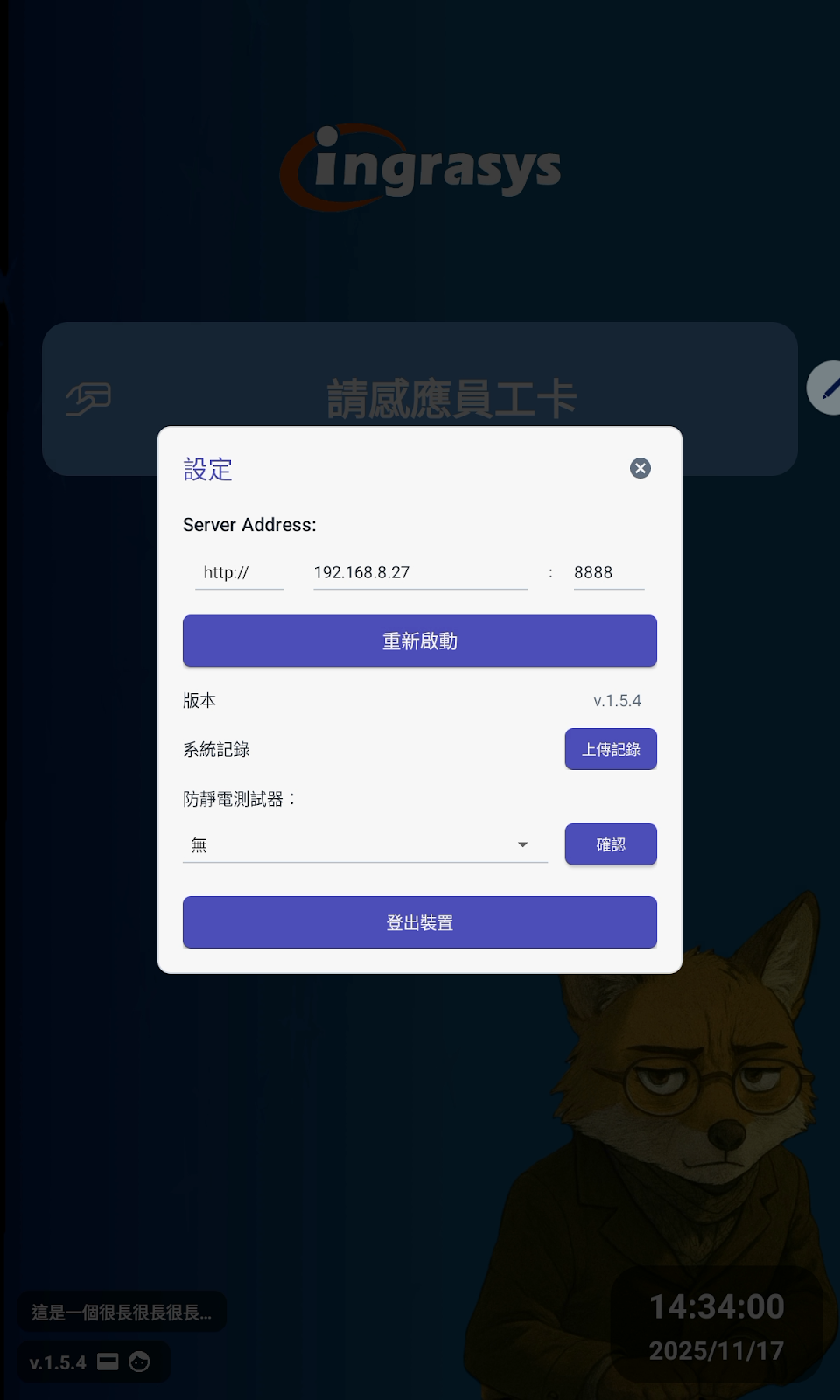
在一般情況下,您無需管理這些設定。但若您的單位變更了伺服器位置,或 App 遇到嚴重的程式錯誤時,您可以配合工程師的操作來解決問題。