組员
https://owlfaceid.nanqing.cloud/settings/teams
概述
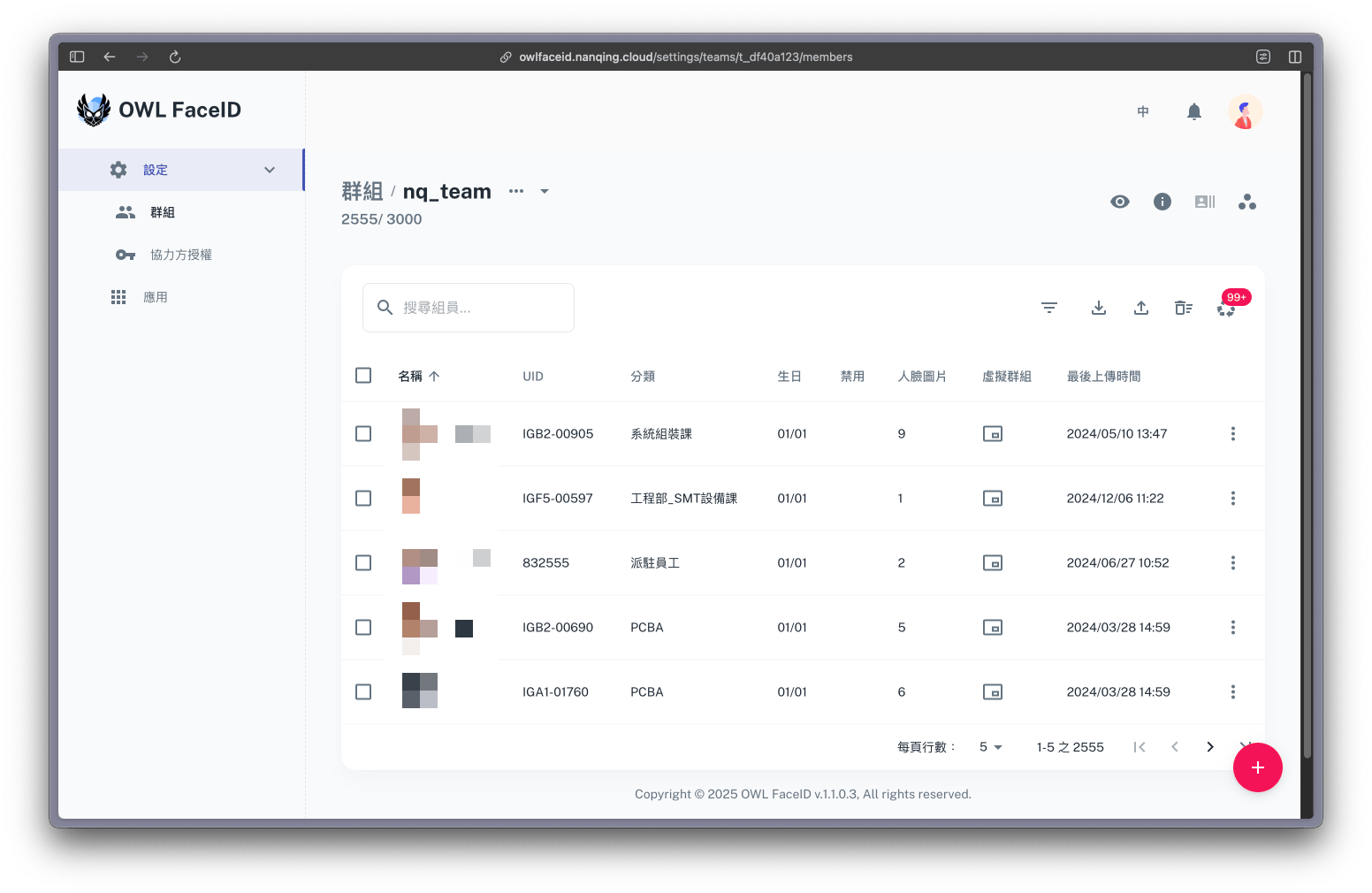
組员页面允许管理员管理群组内的组员、其面部数据及相关的虚拟群组。该页面显示当前的群组容量,并提供完整的组员管理工具。
注意: 群组容量受购买的许可证限制。如需扩充,请联系我们。
功能

- 测试:上传图片,查找数据库中的匹配结果。
- 模型信息:查看最新的训练状态。
- 训练:基于当前组员数据训练模型,若显示红点则表示模型已过时。
- 类型:设定和管理组员类别。
组员管理工具

-
搜索和筛选
- 通过 UID 或名称搜索组员。
- 使用筛选功能按类型分类。
-
批量操作
- 导出为 Excel (.xlsx) 或 CSV (.csv) 格式。
- 批量导入
- 通过提供的模板上传组员资料。
- 批量上传组员面部照片。
-
批量删除
通过模板删除多个组员,删除后的组员将移至垃圾桶。
-
垃圾桶管理
- 点击垃圾桶图标,查看已删除的组员。
- 可选择恢复或永久删除组员。
新增组员
https://owlfaceid.nanqing.cloud/settings/teams
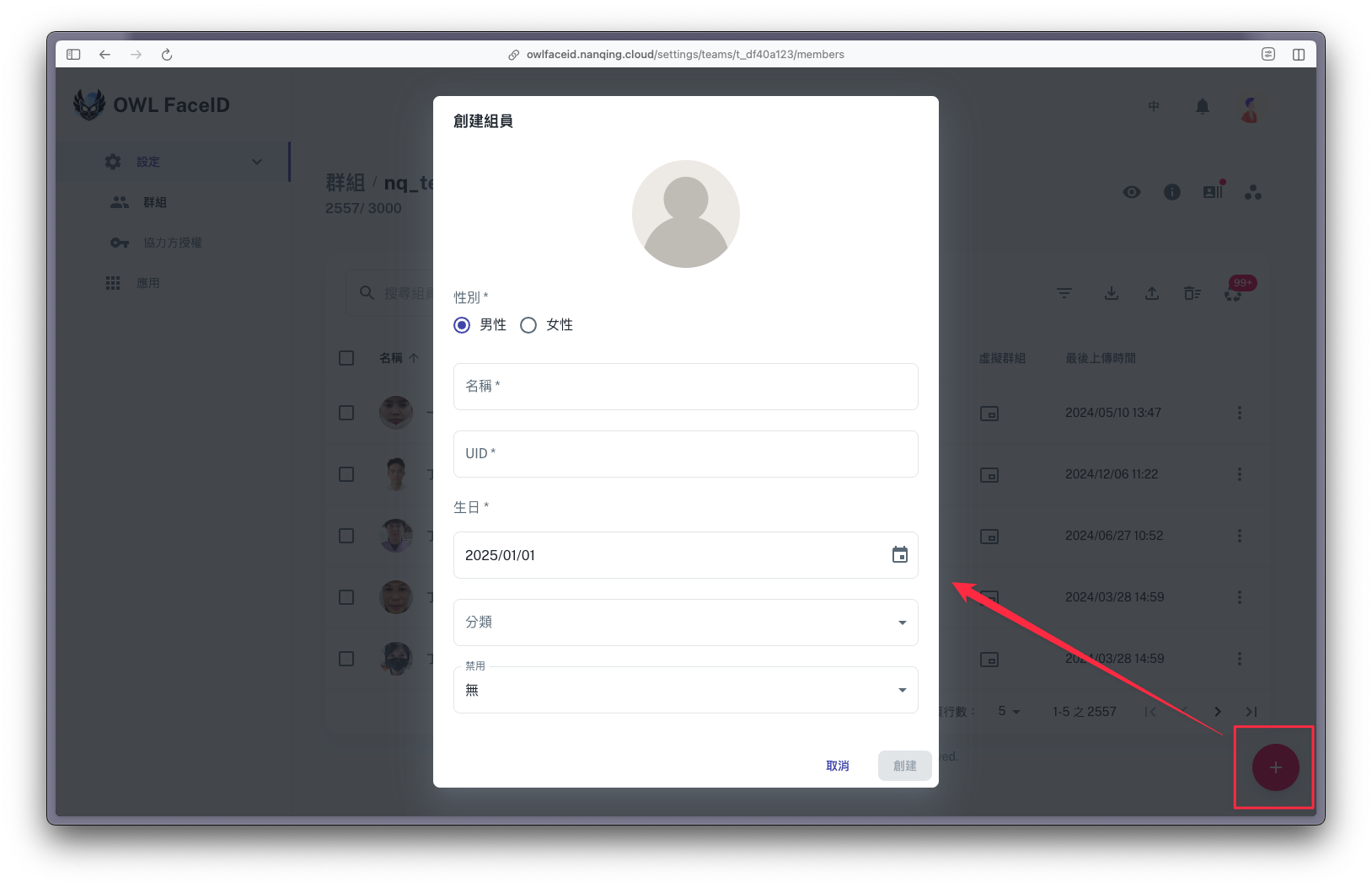
- 选择一个群组并点击以进入组员页面。
- 点击 + 图标以打开组员表单。
- 上传头像并填写组员资料。
管理组员
https://owlfaceid.nanqing.cloud/settings/teams
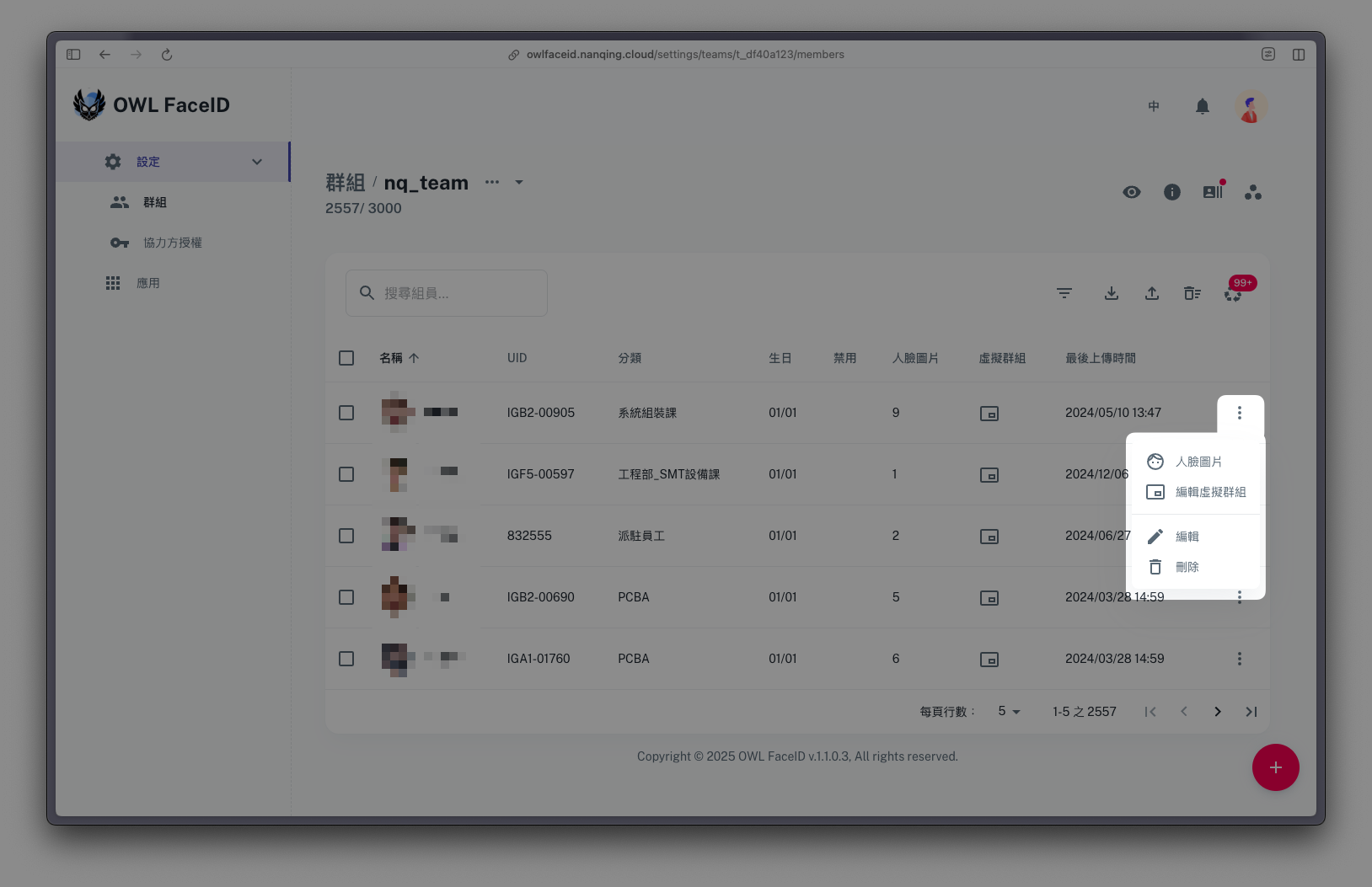
- 点击组员旁边的 更多菜单 以进行管理:
- 人脸照片:管理组员的照片资料。
- 编辑虚拟群组:调整组员所属的虚拟群组。
- 编辑:修改组员信息。
- 删除:将组员移至垃圾桶。
上传人脸照片
- 点击菜单中的 人脸照片 以打开人脸照片对话框。
https://owlfaceid.nanqing.cloud/settings/teams
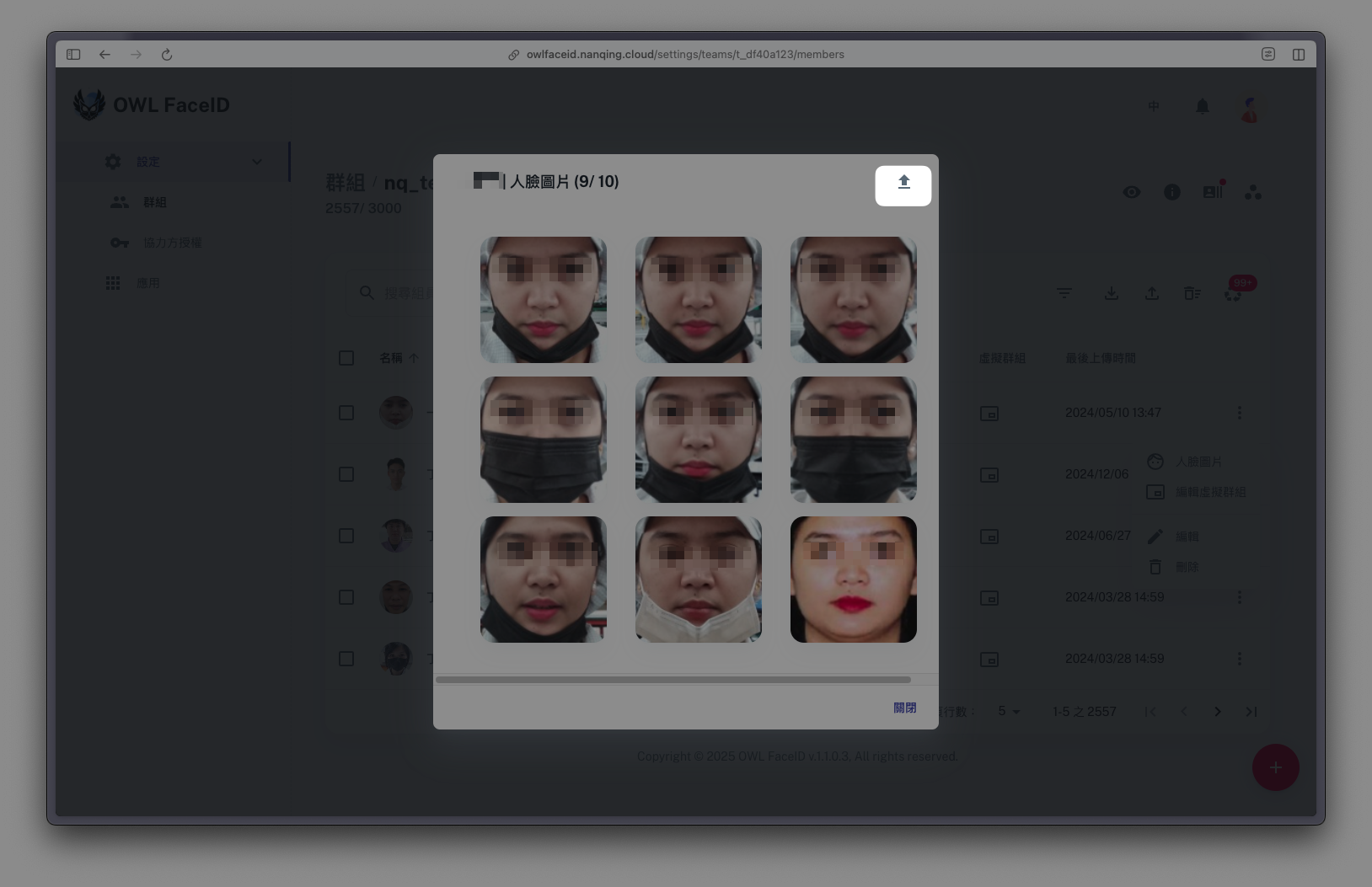
- 点击 上传照片,选择或拖放图片上传。
- 🚨 照片要求:
- 格式:JPG
- 分辨率:300x300 至 5000x5000
https://owlfaceid.nanqing.cloud/settings/teams
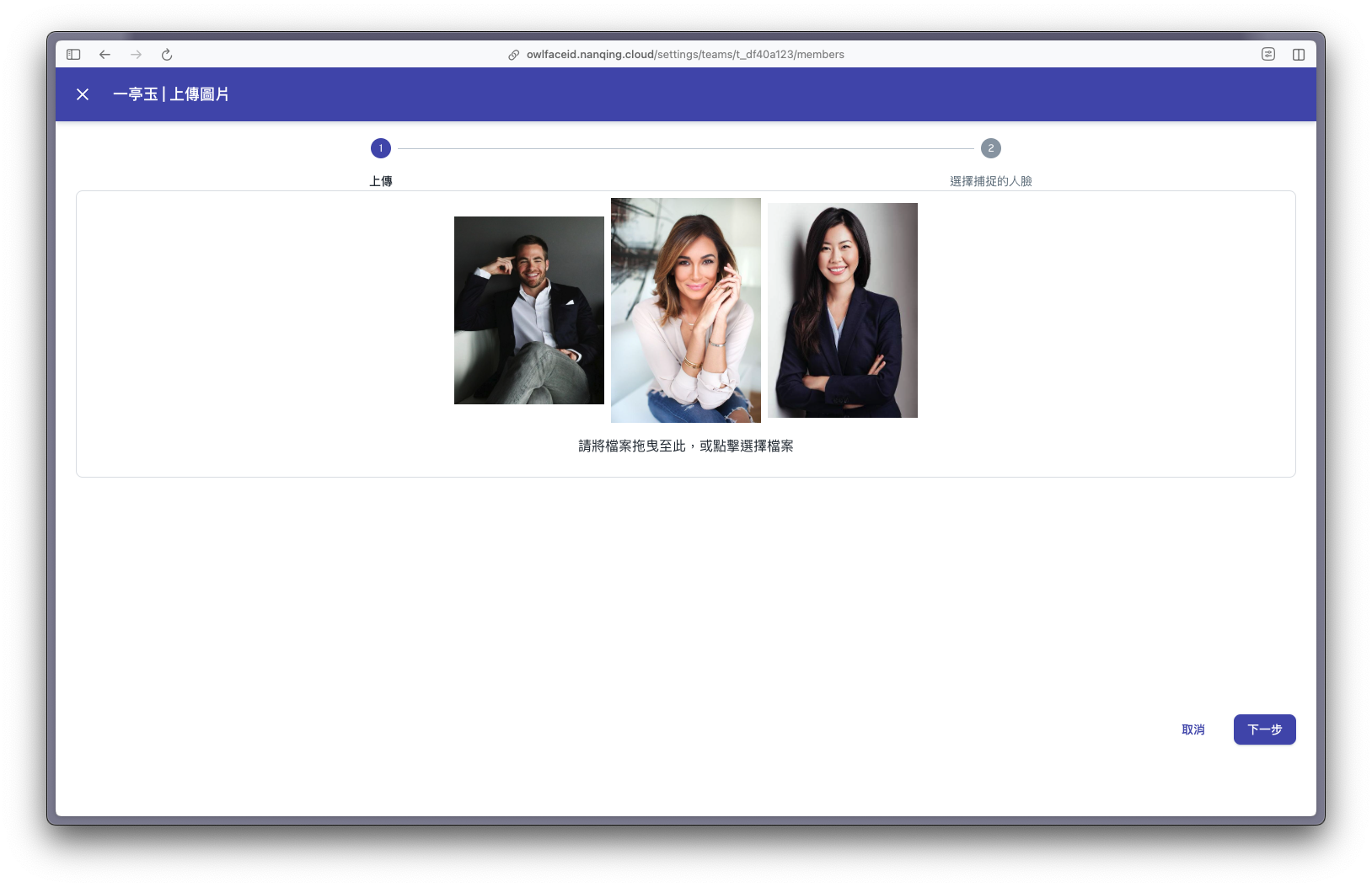
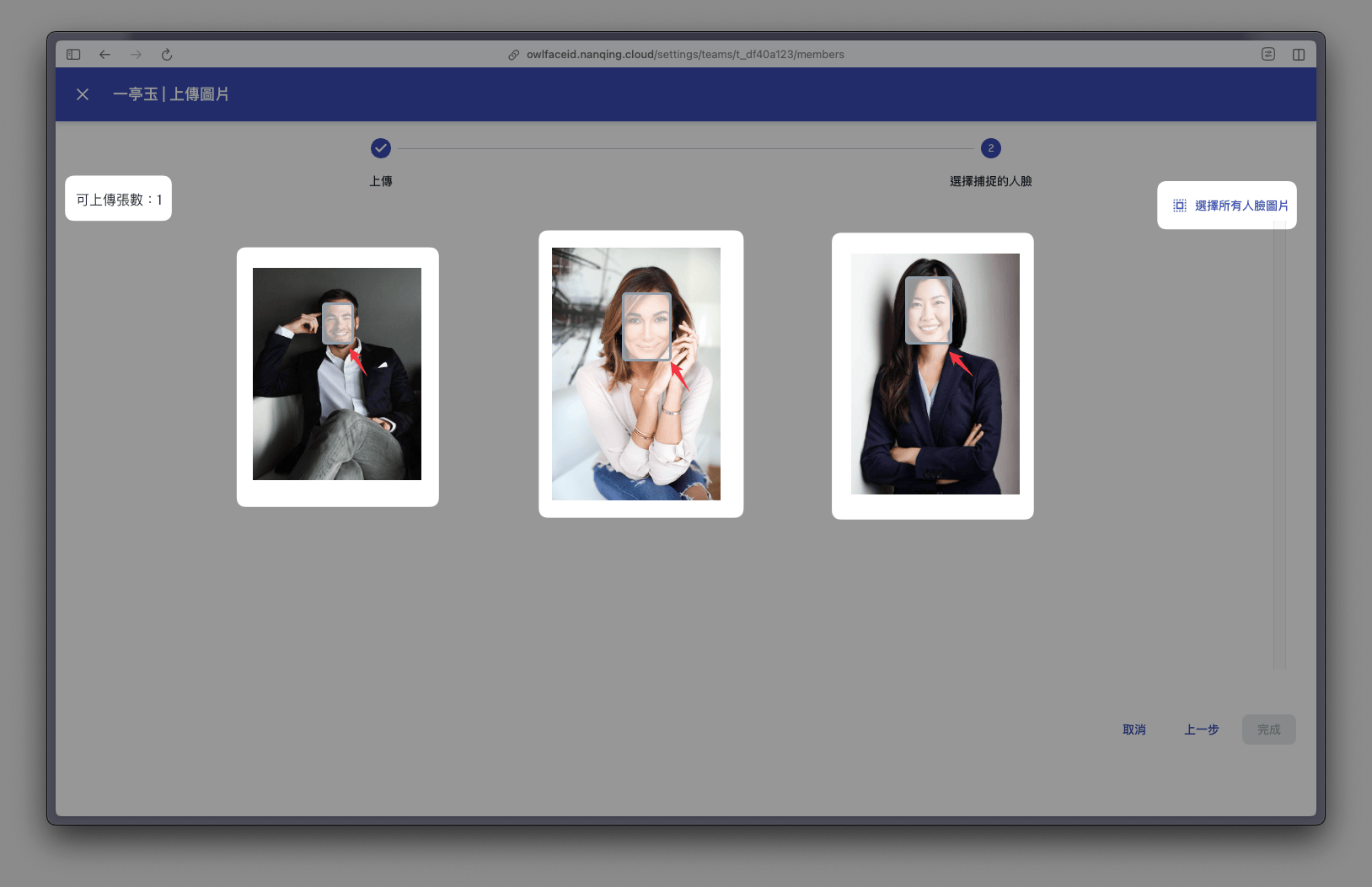
- 点击 下一步 让系统自动检测照片,筛选不合规图片;选择正确的 人脸区域 或 选择所有人脸,然后点击 完成 上传。
注意: 面部容量基于购买的许可证。如果容量不足,用户可以联系公司进行扩展。
https://owlfaceid.nanqing.cloud/settings/teams
训练和测试模型
训练
- 前往组员列表,点击 训练 图标。
- 等待训练完成后,再启动新训练。
测试
https://owlfaceid.nanqing.cloud/settings/teams
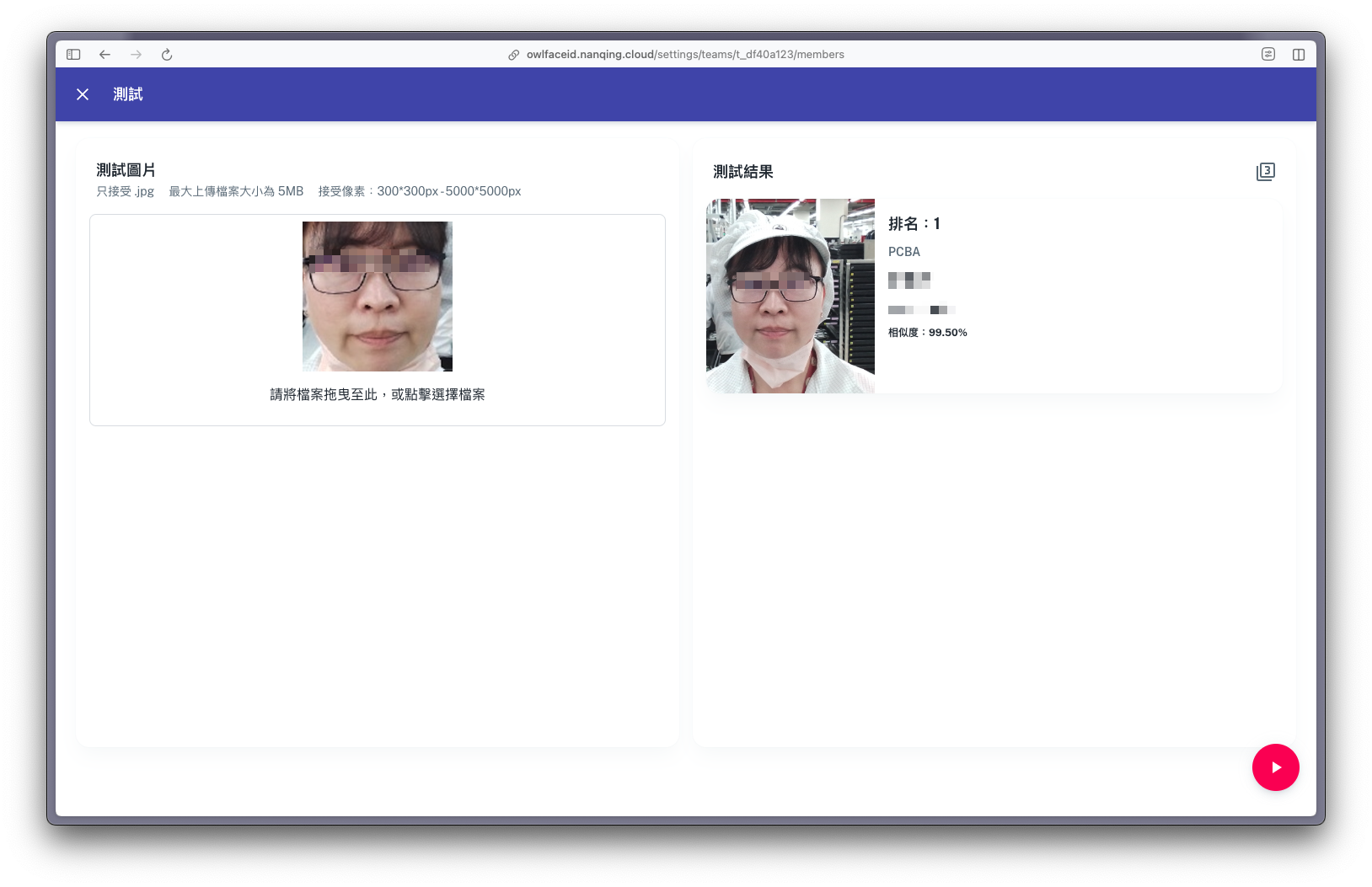
- 点击群组的 测试 图标。
- 上传测试图片,检测模型识别效果。