組員
https://owlfaceid.nanqing.cloud/settings/teams
概述
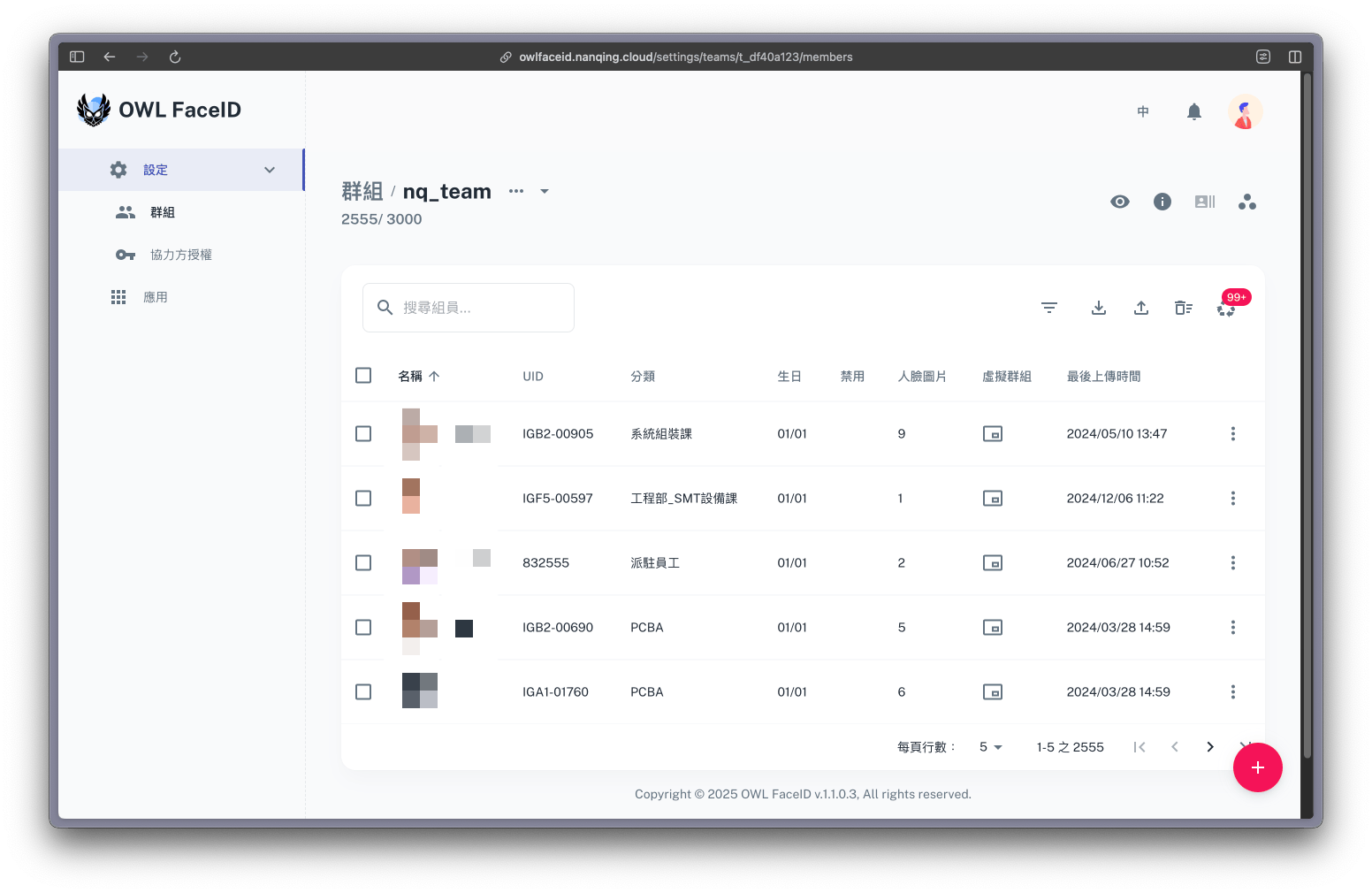
組員頁面允許管理員管理群組內的組員、其面部數據及相關的虛擬群組。該頁面顯示當前的群組容量,並提供完整的組員管理工具。
注意: 群組容量受購買的許可證限制。如需擴充,請聯繫我們。
功能

- 測試:上傳圖片,查找資料庫中的匹配結果。
- 模型信息:查看最新的訓練狀態。
- 訓練:基於當前組員數據訓練模型,若顯示紅點則表示模型已過時。
- 類型:設定和管理組員類別。
組員管理工具

-
搜索和篩選
- 透過 UID 或名稱搜尋組員。
- 使用篩選功能按類型分類。
-
批量操作
- 導出為 Excel (.xlsx) 或 CSV (.csv) 格式。
- 批量導入
- 透過提供的模板上傳組員資料。
- 批量上傳組員面部照片。
-
批量刪除
透過模板刪除多個組員,刪除後的組員將移至垃圾桶。
-
垃圾桶管理
- 點擊垃圾桶圖標,查看已刪除的組員。
- 可選擇恢復或永久刪除組員。
新增組員
https://owlfaceid.nanqing.cloud/settings/teams
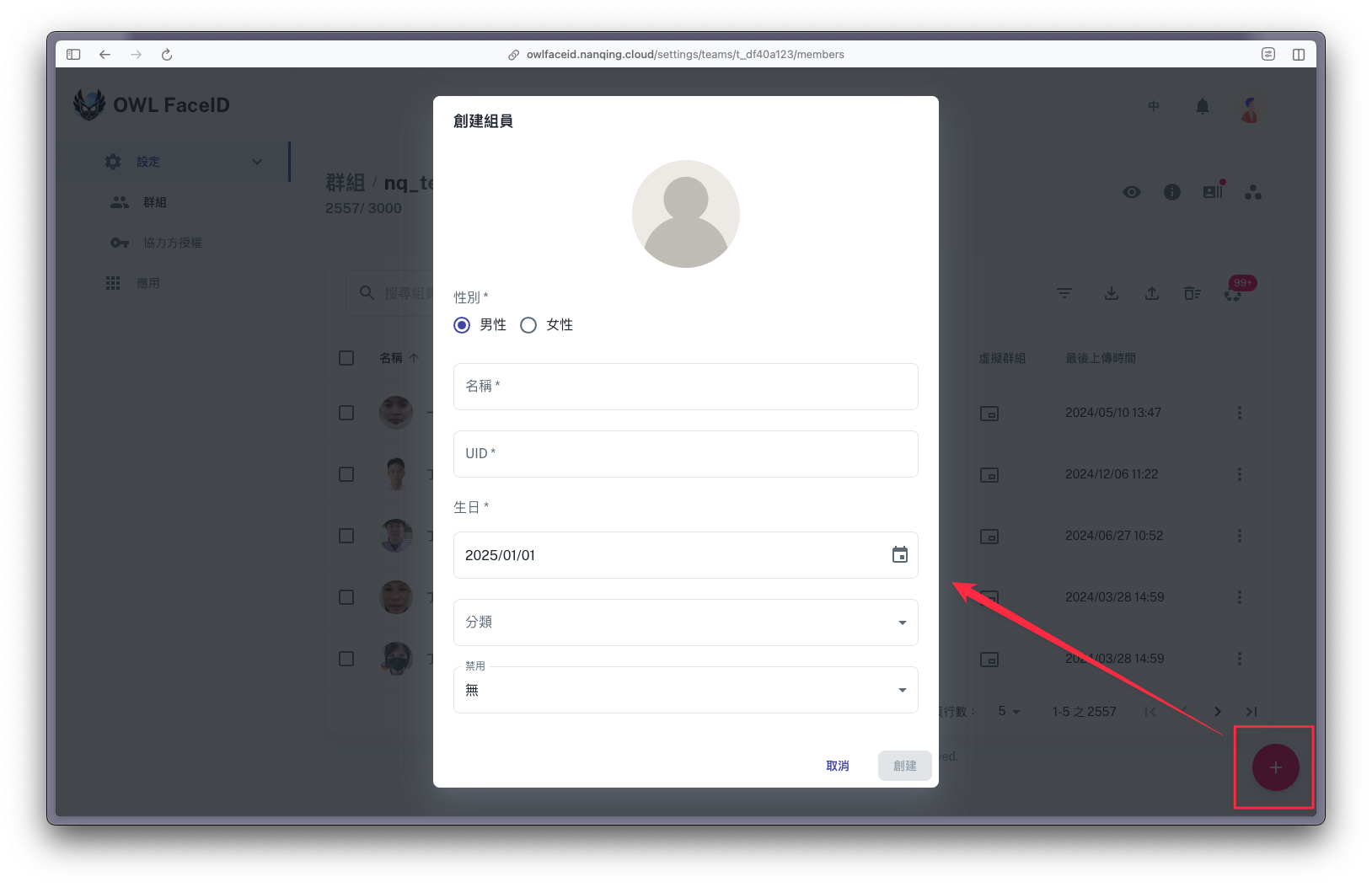
- 選擇一個群組並點擊以進入組員頁面。
- 點擊 + 圖標以打開組員表單。
- 上傳頭像並填寫組員資料。
管理組員
https://owlfaceid.nanqing.cloud/settings/teams
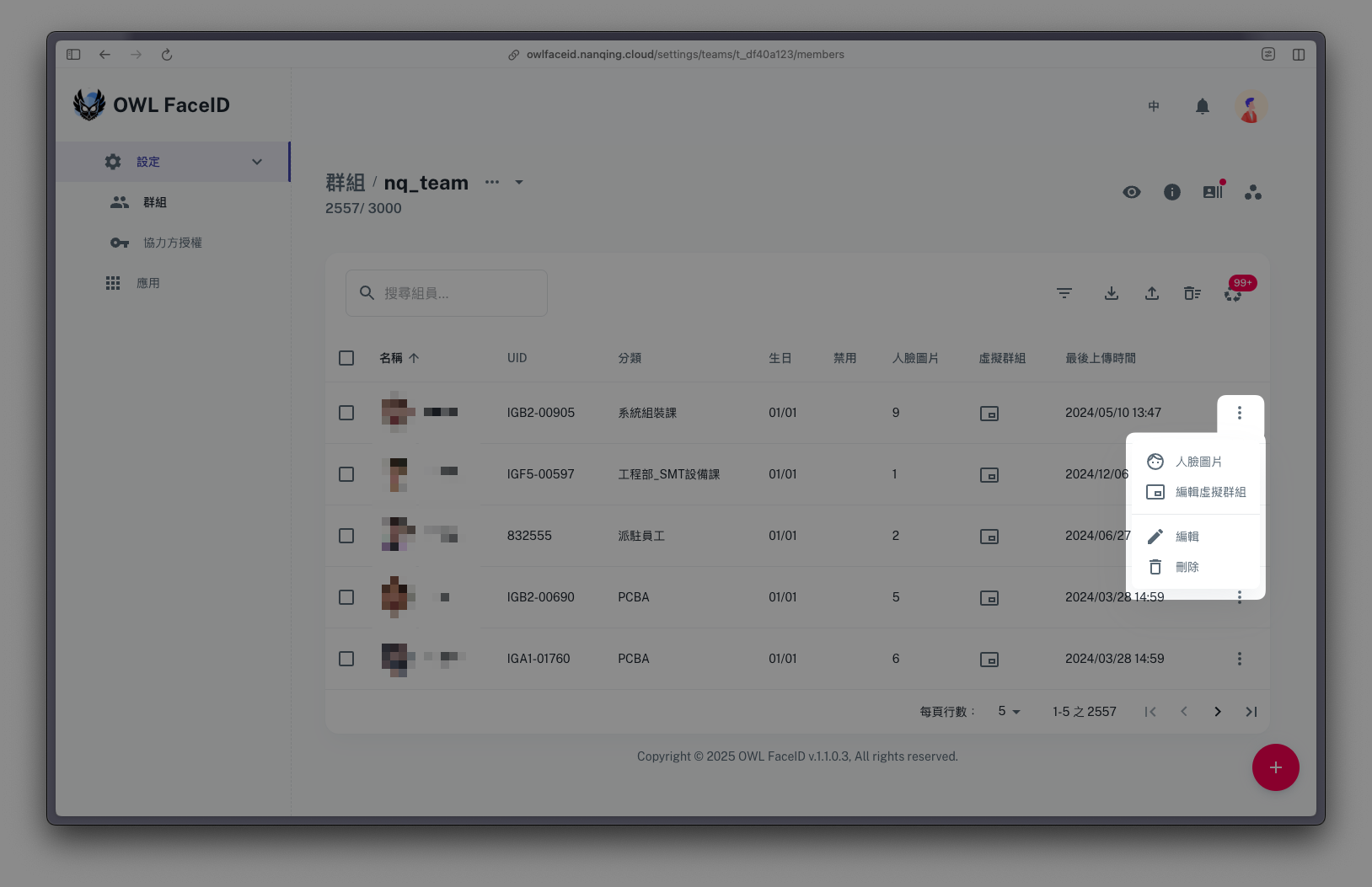
- 點擊組員旁邊的 更多菜單 以進行管理:
- 人臉照片:管理組員的照片資料。
- 編輯虛擬群組:調整組員所屬的虛擬群組。
- 編輯:修改組員資訊。
- 刪除:將組員移至垃圾桶。
上傳人臉照片
- 點擊菜單中的 人臉照片 以打開人臉照片對話框。
https://owlfaceid.nanqing.cloud/settings/teams
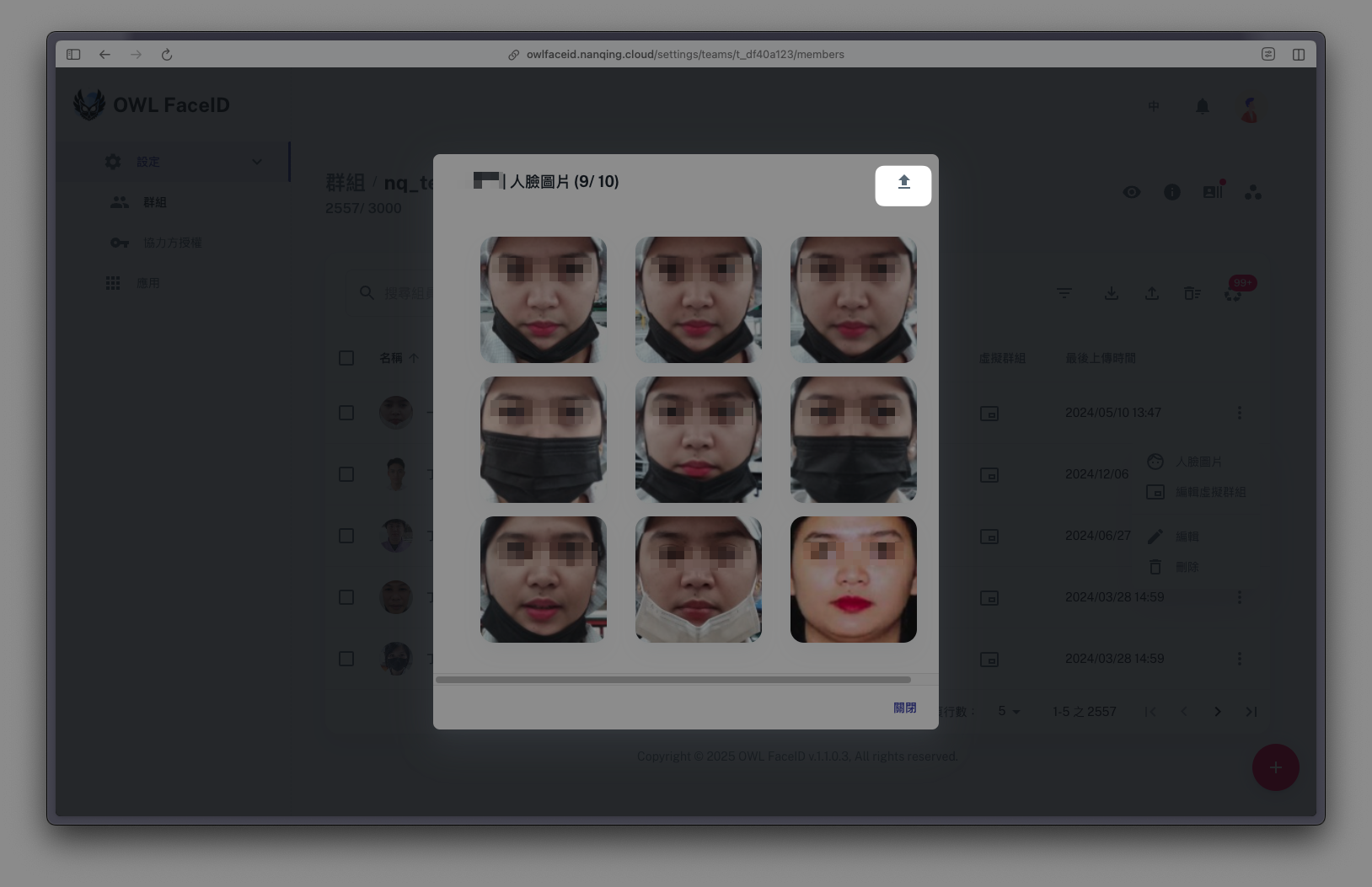
- 點擊 上傳照片,選擇或拖放圖片上傳。
- 🚨 照片要求:
- 格式:JPG
- 解析度:300x300 至 5000x5000
https://owlfaceid.nanqing.cloud/settings/teams
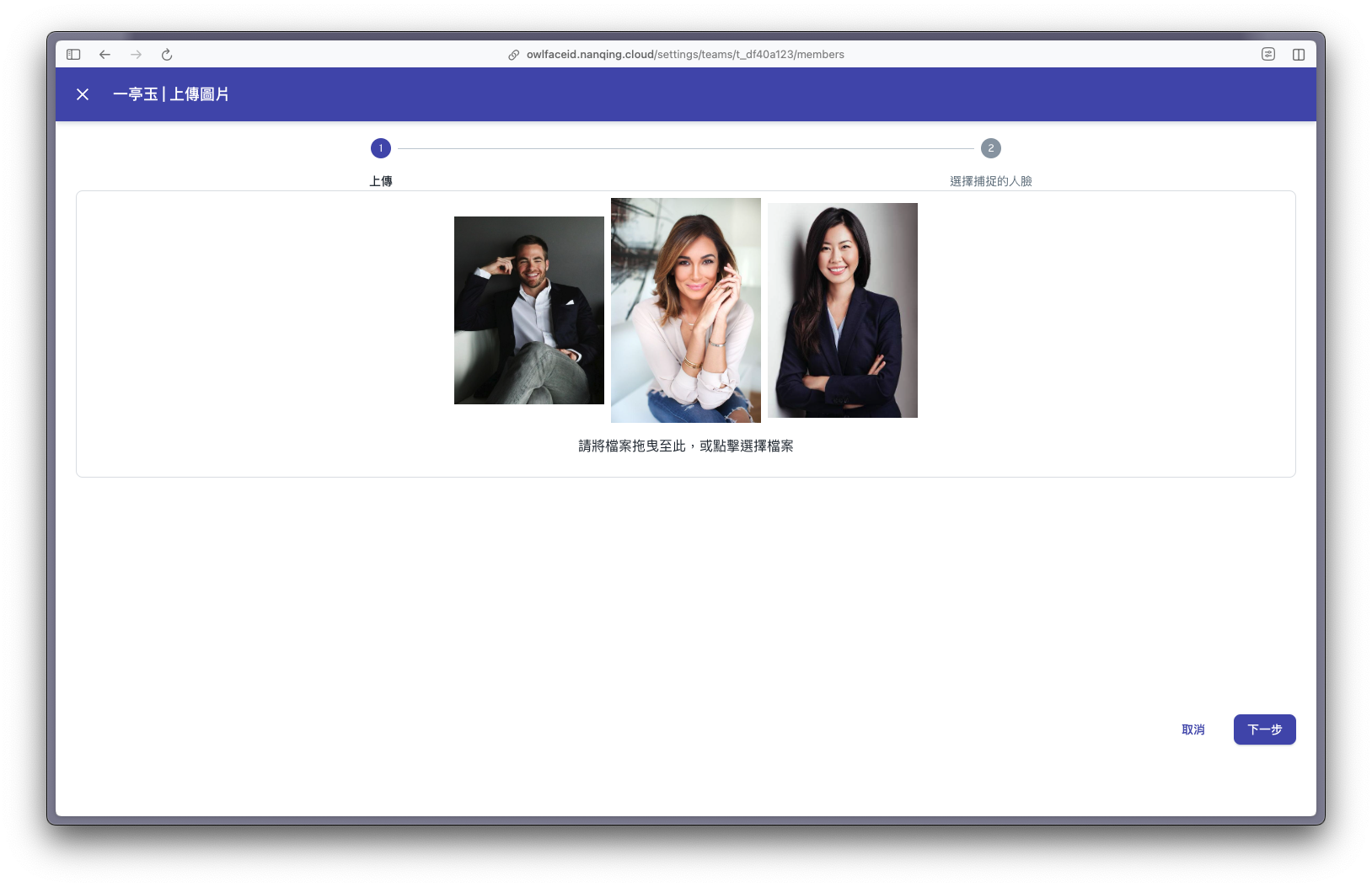
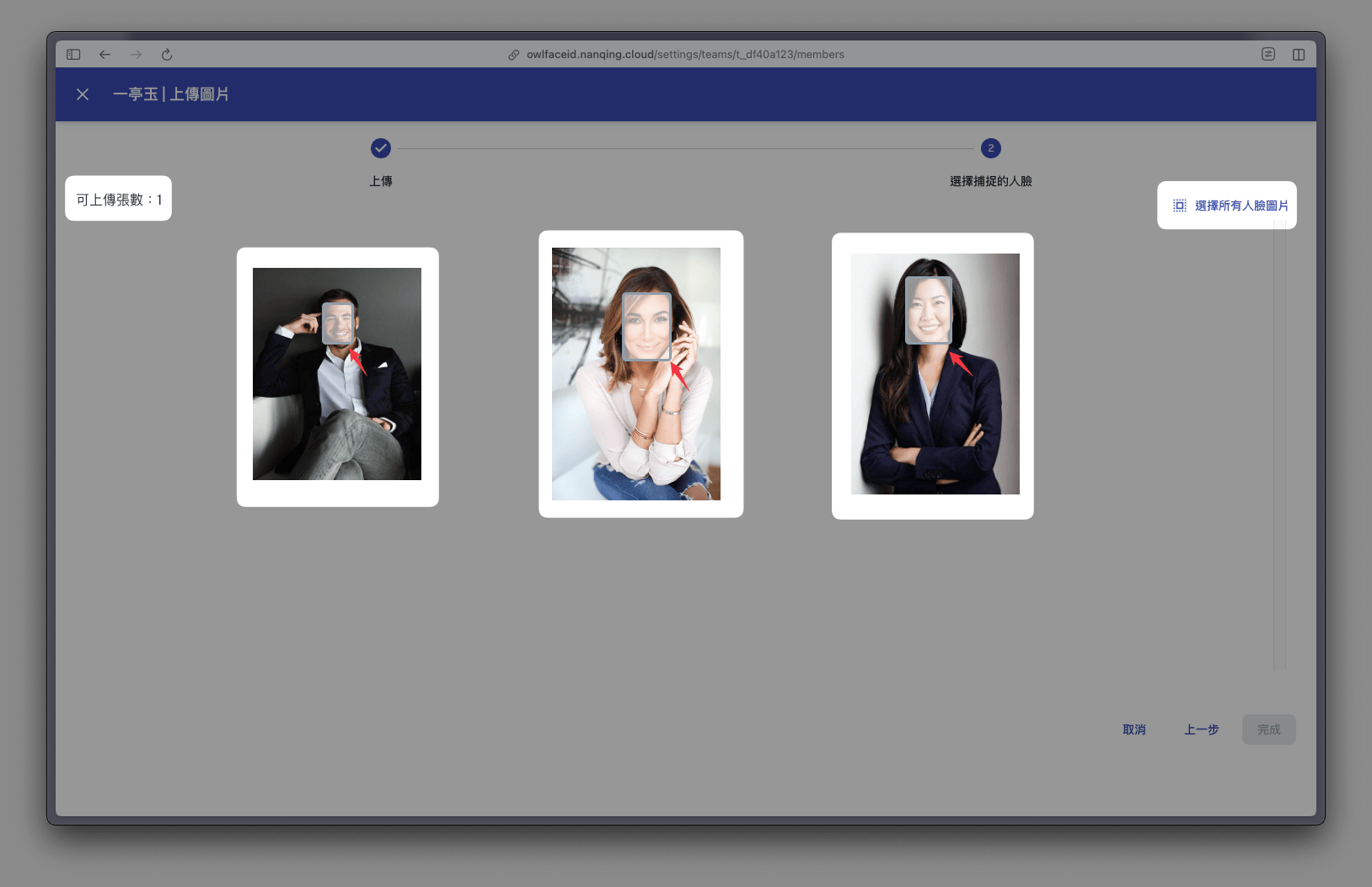
- 點擊 下一步 讓系統自動檢測照片,篩選不合規圖片;選擇正確的 人臉區域 或 選擇所有人臉,然後點擊 完成 上傳。
注意: 面部容量基於購買的許可證。如果容量不足,用戶可以聯繫公司進行擴展。
https://owlfaceid.nanqing.cloud/settings/teams
訓練和測試模型
訓練
- 前往組員列表,點擊 訓練 圖標。
- 等待訓練完成後,再啟動新訓練。
測試
https://owlfaceid.nanqing.cloud/settings/teams
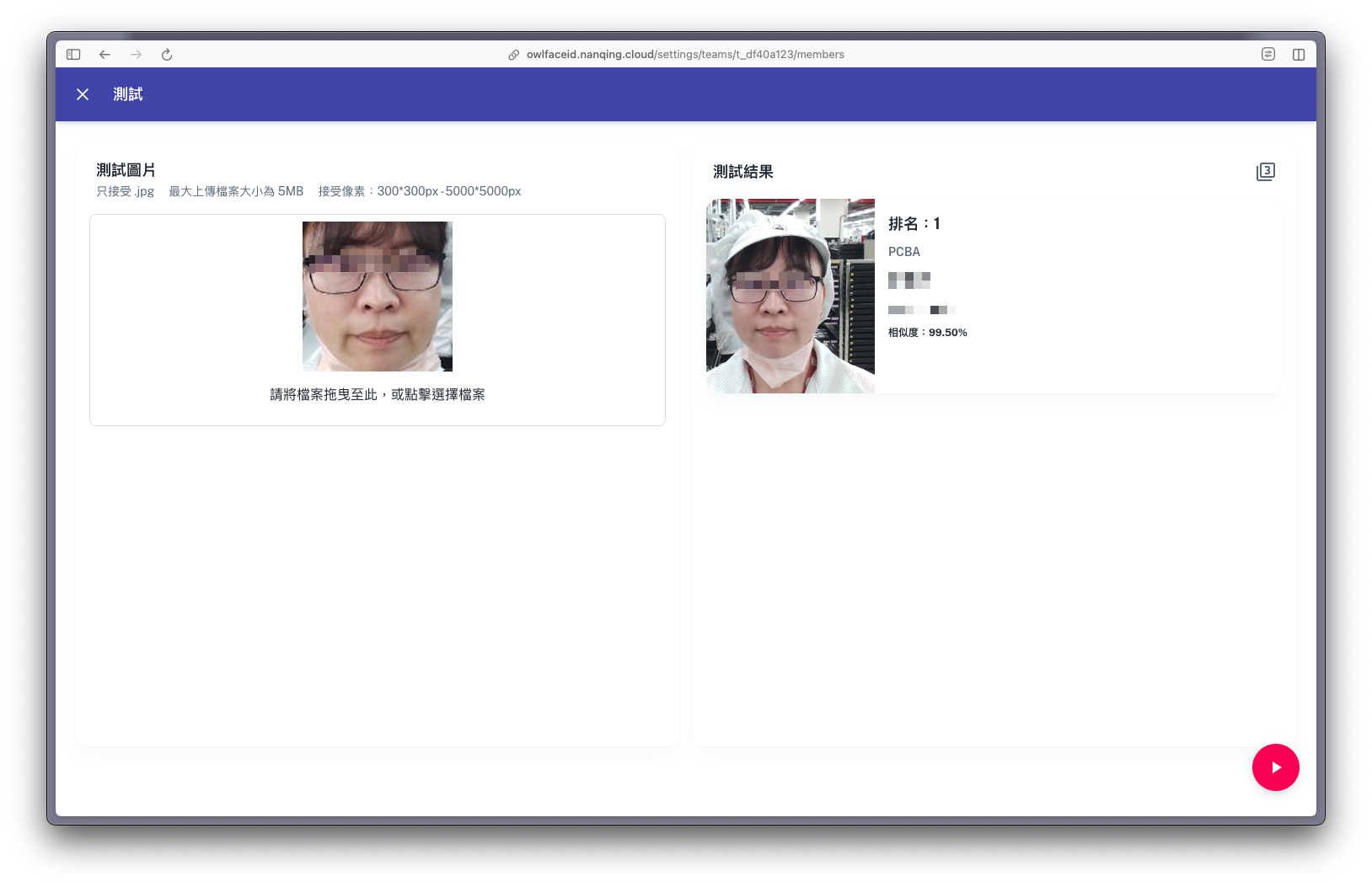
- 點擊群組的 測試 圖標。
- 上傳測試圖片,檢測模型識別效果。